


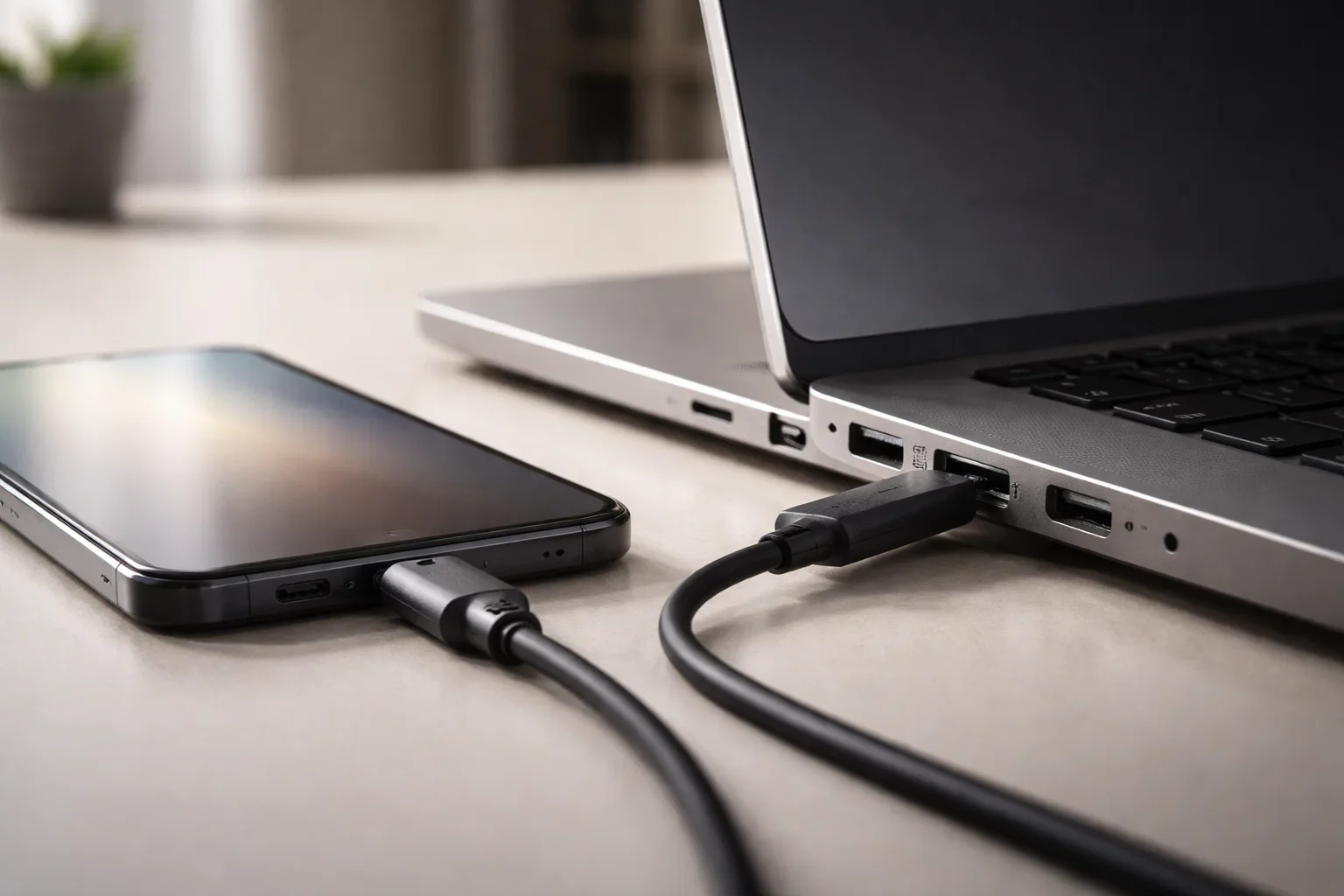
Створення єдиного цифрового простору між смартфоном і лептопом значно підвищує продуктивність, дозволяючи миттєво реагувати на сповіщення та обмінюватися даними без зайвих пауз. Вибір конкретного методу з’єднання залежить від технічних характеристик обох пристроїв та поточної мети користувача — чи це передача масивних архівів, запуск мобільних додатків на великому екрані чи звичайне підзаряджання акумулятора.
Сучасні операційні системи майже нівелюють межі між десктопним та мобільним середовищами, забезпечуючи безперервність робочих процесів незалежно від типу використовуваного гаджета.
Як підключити телефон через USB-порт
Використання фізичного кабелю залишається найбільш стабільним і швидким методом передачі великих обсягів інформації. Швидкість копіювання безпосередньо залежить від стандарту роз’ємів. Застарілий USB 2.0 забезпечує лише до 480 Мбіт/с, тоді як USB 3.0 та сучасні порти Type-C дозволяють досягати швидкостей у кілька гігабіт на секунду.
При підключенні Android-смартфона до ноутбука операційна система за замовчуванням зазвичай активує режим заряджання. Щоб отримати доступ до файлової системи, необхідно розблокувати екран телефона, відкрити шторку сповіщень і в меню конфігурації USB вибрати відповідний протокол взаємодії.
Це дозволить Windows або macOS розпізнати гаджет як зовнішній накопичувач, що відобразиться у системному провіднику окремим диском із доступом до внутрішньої пам’яті та встановленої SD-карти.
Режими роботи пристрою:
- Протокол MTP. Основний режим для перенесення музики, відео та документів, який забезпечує повний доступ до папок смартфона через вікно комп’ютера.
- Протокол PTP. Спеціалізований варіант, при якому ноутбук сприймає телефон як цифрову камеру, що зручно для імпорту фотографій у стандартні графічні редактори.
- Тільки заряджання. Режим, що блокує будь-яку передачу даних з міркувань безпеки, дозволяючи лише поповнювати енергію акумулятора від порту лептопа.
- Налаштування розробника. У деяких випадках для коректного відображення пристрою може знадобитися активація пункту «Налагодження через USB» у прихованому меню налаштувань телефона.
Передача даних через Bluetooth
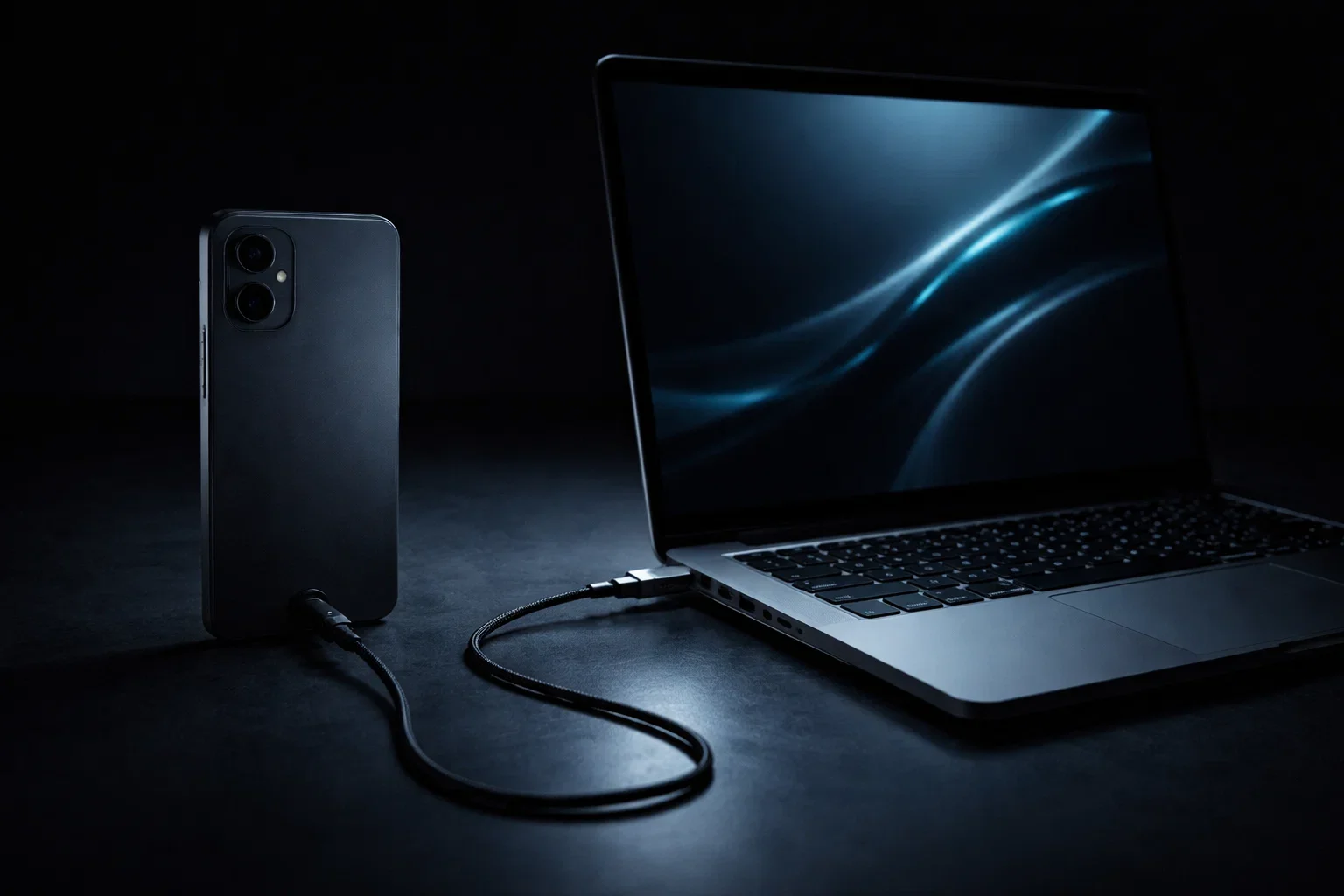
Технологія Bluetooth є універсальним інструментом для сполучення пристроїв без використання дротів, проте вона має суттєві обмеження щодо пропускної здатності. Зазвичай реальна швидкість не перевищує 2,3 Мбіт/с, що робить цей метод непрактичним для передачі фільмів або великих фотоальбомів.
Проте він ідеально підходить для швидкого перекидання текстових нотаток, окремих контактів або невеликих PDF-документів, коли під рукою немає кабелю. Процес починається з активації Bluetooth на обох гаджетах та переведення їх у режим видимості. Після того, як ноутбук виявить телефон у списку доступних мереж, необхідно ініціювати створення пари та підтвердити ідентичний цифровий код на обох екранах для захисту з’єднання.
Алгоритм активації служби:
- Налаштування Windows. Перейдіть у розділ «Bluetooth та пристрої», виберіть опцію додавання нового об’єкта та дочекайтеся завершення пошуку.
- Системний трей. Для відправки чи отримання об’єкта натисніть правою кнопкою миші на піктограму Bluetooth у кутку екрана та виберіть дію «Прийняти файл».
- Підтвердження запиту. Кожна операція передачі вимагає мануального схвалення на стороні отримувача, що запобігає несанкціонованому доступу до пам’яті лептопа.
Важливо враховувати, що стабільність сигналу залежить від версії протоколу Bluetooth, встановленого в обох пристроях. Якщо ноутбук оснащений модулем старого зразка, радіус дії може бути обмежений кількома метрами, а перешкоди від інших бездротових мереж можуть призводити до розриву зв’язку під час тривалих сесій передачі даних.
Як синхронізувати Android з Windows
Для користувачів екосистеми Windows найбільш просунутим рішенням є системний додаток Зв’язок зі смартфоном (Phone Link), який створює глибоку програмну інтеграцію між пристроями. Процес налаштування вимагає використання єдиного облікового запису Microsoft на обох девайсах та встановлення супутнього додатка на телефон.
Після сканування QR-коду, що з’являється на екрані монітора, встановлюється захищений канал зв’язку через Wi-Fi або мобільний інтернет. Це дозволяє не просто копіювати файли, а повністю інтегрувати мобільний інтерфейс у робочий простір ноутбука, забезпечуючи безперервний доступ до функцій смартфона без необхідності брати його в руки.
Функціонал Phone Link дозволяє переглядати та відповідати на SMS, здійснювати вхідні та вихідні дзвінки через мікрофон і динаміки ноутбука, а також миттєво копіювати останні 2000 фотографій з галереї смартфона. Найбільш цінною можливістю є дублювання сповіщень: ви бачите всі пуші від месенджерів прямо на панелі завдань Windows і можете взаємодіяти з ними в реальному часі.
Зручні функції для власників Apple
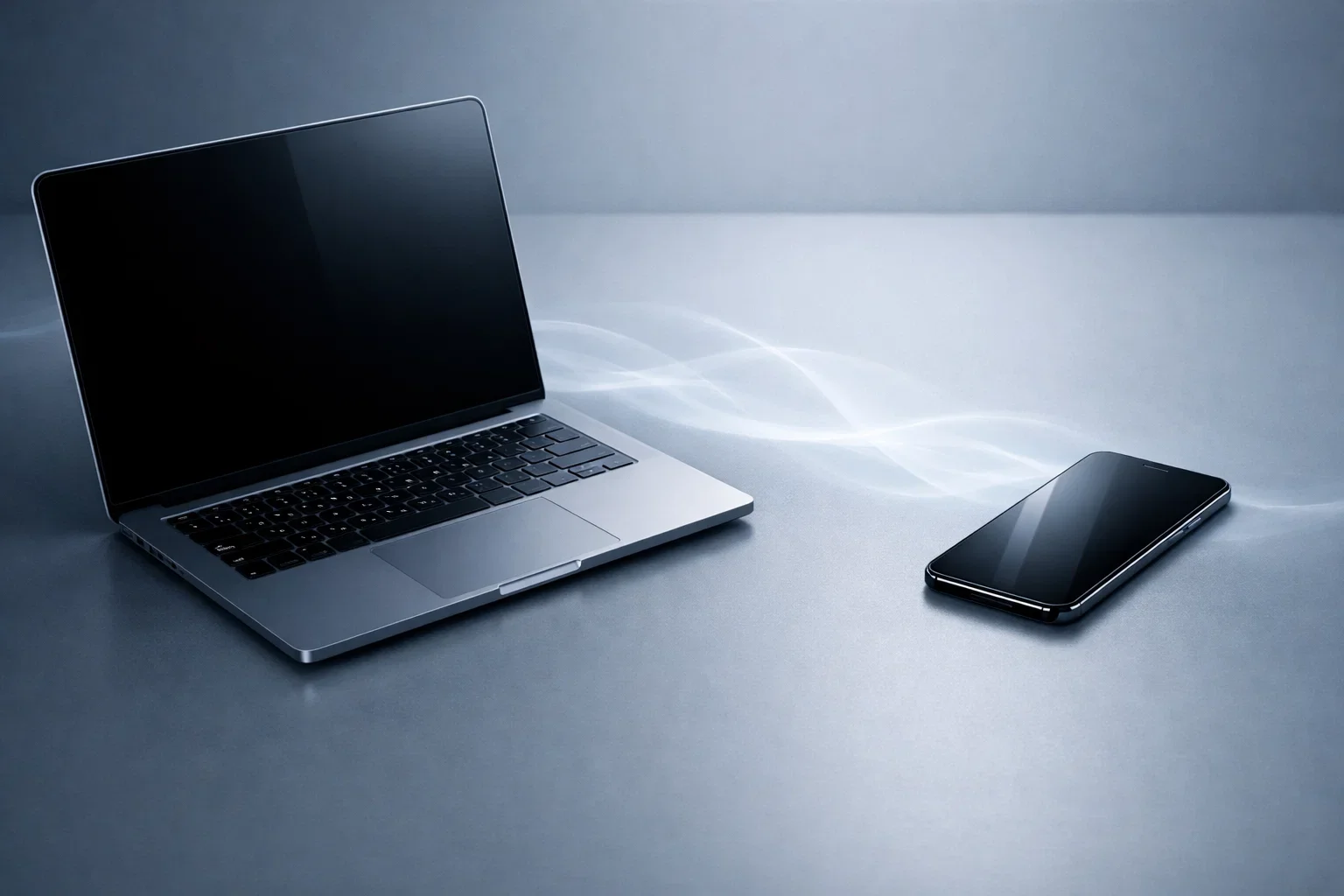
Технологія AirDrop є наріжним каменем взаємодії в екосистемі Apple, пропонуючи максимально простий спосіб передачі контенту між iPhone та MacBook. Вона використовує комбінацію Bluetooth для виявлення пристроїв та Wi-Fi Direct для швидкісного перенесення файлів.
Користувачеві достатньо натиснути кнопку «Поділитися» на смартфоні та вибрати іконку свого ноутбука. Файл миттєво з’явиться в папці завантажень macOS. Ця система працює без додаткових налаштувань, якщо обидва пристрої прив’язані до одного Apple ID, що робить процес передачі медіа практично безшовним.
Функція Continuity (Безперервність) розширює ці можливості, дозволяючи користувачеві почати написання листа в Mail або створення документа в Pages на iPhone і миттєво продовжити роботу з того ж місця на Mac. Окремої уваги заслуговує «Спільний буфер обміну», завдяки якому скопійований текст або зображення на телефоні можна відразу вставити в документ на ноутбуці.
Крім того, функція Continuity Camera дозволяє використовувати основну камеру iPhone як високоякісну вебкамеру для відеодзвінків у Zoom або FaceTime на великому екрані MacBook, що значно покращує якість зображення порівняно з вбудованими модулями лептопів.
Хмарний сервіс iCloud автоматично синхронізує всі нотатки, паролі, нагадування та документи між пристроями у фоновому режимі. Це означає, що будь-яка зміна, внесена на смартфоні, моментально відображається на ноутбуці без потреби у ручному втручанні. Такий підхід забезпечує цілісність даних і дозволяє користувачеві завжди мати під рукою актуальну версію файлів.
Порівняння методів підключення в екосистемі Apple:
| Метод | Швидкість | Зручність | Тип файлів |
|---|---|---|---|
| AirDrop | Висока | Максимальна | Медіа, документи |
| iCloud Drive | Середня (залежить від мережі) | Автоматична | Документи, бекапи |
| USB-C Кабель | Максимальна | Низька (потрібен дріт) | Масивні відео, архіви |
Додаткові програми для підключення
Якщо стандартні системні рішення не задовольняють потреб, на допомогу приходять кросплатформені інструменти, такі як AirDroid або ShareIt. Ці додатки працюють за принципом локального сервера або використовують вебінтерфейс, що дозволяє керувати смартфоном через будь-який браузер на ноутбуці.
Такий підхід позбавляє необхідності встановлювати важкі клієнтські програми на комп’ютер, оскільки доступ до файлової системи, контактів та повідомлень здійснюється за IP-адресою пристрою в межах однієї Wi-Fi мережі. Користувач отримує можливість віддалено переглядати екран смартфона в режимі реального часу, що корисно для демонстрації мобільних програм.
Програмне забезпечення дозволяє швидко завантажувати файли в обох напрямках простим перетягуванням об’єктів у вікно браузера. Крім того, деякі сервіси підтримують віддалене керування камерою, що перетворює телефон на систему відеоспостереження або додаткову камеру для конференцій.
Багато розробників пропонують також функцію дзеркального відображення сповіщень на робочий стіл, що працює аналогічно до системних рішень Microsoft, але доступно для ширшого кола операційних систем, включаючи Linux. Безпека в таких сервісах реалізована через авторизацію за логіном або сканування локального коду доступу.
Це гарантує, що ваші дані не потраплять до сторонніх осіб, навіть якщо ви використовуєте публічну мережу. Проте для стабільної роботи та високої швидкості передачі рекомендується використовувати домашні або офісні захищені точки доступу Wi-Fi.
Трансляція екрана та робочі режими
Для тих, хто потребує виведення робочого столу смартфона на великий монітор, існують спеціалізовані рішення на кшталт Samsung DeX або Motorola Ready For. При підключенні через адаптер USB-C to HDMI або за допомогою кабелю DisplayPort, телефон перетворює свій інтерфейс на повноцінну десктопну версію з вікнами, панеллю завдань та підтримкою миші й клавіатури.
Це фактично перетворює смартфон на компактний системний блок, здатний замінити ноутбук у базових офісних задачах, таких як робота з таблицями чи редагування текстів. Якщо ноутбук підтримує вхідний відеосигнал через Wi-Fi за протоколом Miracast, можна використовувати бездротове дублювання дисплея.
Це дозволяє транслювати ігри, презентації або потокове відео зі смартфона безпосередньо на екран лептопа. У Windows 10 та 11 для цього передбачено вбудований додаток «Проектування на цей комп’ютер», який активує режим бездротового монітора для зовнішніх пристроїв.
Вимоги для успішної трансляції:
- Апаратна підтримка. Смартфон повинен мати порт з підтримкою виходу відео (DisplayPort Alt Mode) для дротового з’єднання.
- Програмні протоколи. Для бездротового методу обидва девайси мають підтримувати технологію Wi-Fi Direct.
- Аксесуари. Наявність якісного перехідника або хаба з портом HDMI для підключення периферійних пристроїв та зарядки одночасно.
Вибір оптимального варіанта залежить від вашої конкретної задачі. Для миттєвого копіювання терабайтів даних або прошивки гаджета кабель залишається незамінним через свою швидкість та стабільність. Водночас для повсякденного офісного моніторингу повідомлень, синхронізації нотаток та швидкого обміну фотографіями пріоритет зміщується в бік хмарних сервісів та глибокої програмної інтеграції, що забезпечує максимальний комфорт без зайвих дротів.