


Створення відеоінструкцій, фіксація ігрових досягнень або документування технічних збоїв у роботі програм сьогодні стали невід’ємною частиною цифрової комунікації. Розуміння того, як ефективно захопити зображення з дисплея, дозволяє суттєво зекономити час на поясненнях та підвищити якість візуального контенту для блогів чи робочих чатів.
Вибір конкретного методу запису безпосередньо залежить від операційної системи пристрою, оскільки iOS та Android мають суттєві архітектурні відмінності в обробці медіапотоків. Правильне налаштування параметрів перед початком процесу гарантує чіткість картинки, плавність рухів та професійний вигляд підсумкового файлу без зайвих технічних артефактів.
Захоплення зображення на пристроях Apple
Власники iPhone та iPad мають доступ до потужного інтегрованого інструменту, який з’явився ще в одинадцятій версії операційної системи. Для початку роботи необхідно переконатися, що відповідна функція активована в системному меню. Користувачеві слід перейти в «Параметри», обрати розділ «Центр керування» та знайти пункт «Запис екрана» у списку доступних елементів.
Натискання на зелений плюс додає іконку запису (крапка в колі) до панелі швидкого доступу. Тепер для запуску процесу достатньо змахнути пальцем зверху вниз (на моделях з Face ID) або знизу вгору (на моделях із кнопкою Home) та натиснути кнопку активації. Після натискання на дисплеї з’являється трисекундний зворотний відлік, що дає час підготувати потрібне вікно програми.
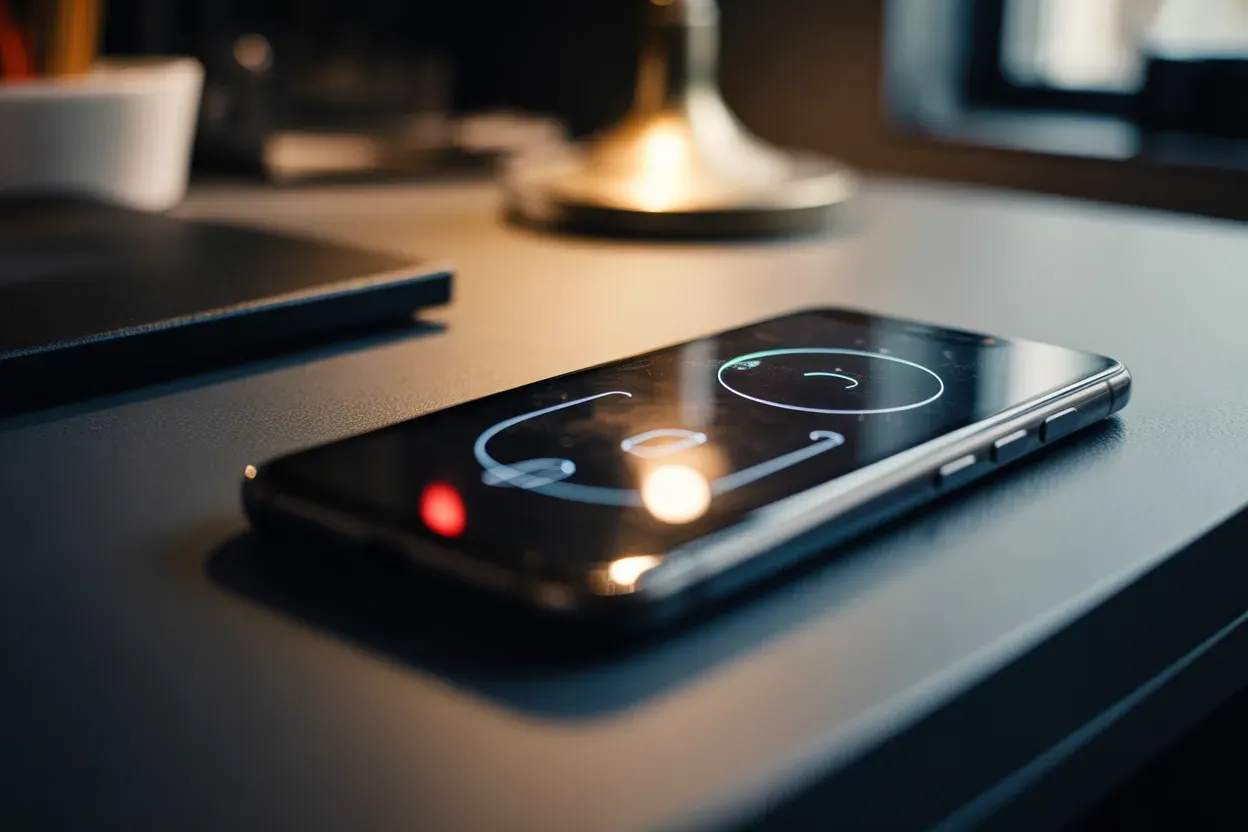
Під час активного процесу у верхній частині екрана з’являється візуальний індикатор: червона панель або червона цятка навколо годинника, яка сигналізує про тривалу фіксацію подій. За замовчуванням система записує лише внутрішні звуки та зображення, проте користувач може легко змінити ці налаштування під власні потреби. Для зупинки достатньо знову натиснути на індикатор або зайти в центр керування та деактивувати функцію, після чого готове відео автоматично зберігається в медіатеці.
Параметри керування функцією на iOS:
- Активація мікрофона. Потрібно виконати тривале або сильне натискання на іконку запису в центрі керування, після чого з’явиться кнопка ввімкнення зовнішнього звуку.
- Формати збереження. Система автоматично генерує файли у розширеннях .mp4 або .mov, що забезпечує максимальну сумісність з іншими девайсами Apple.
- Додаток Фотографії. Весь відзнятий матеріал миттєво потрапляє в окремий альбом «Відео», де його можна швидко переглянути або відправити в інші сервіси.
- Сповіщення під час запису. Рекомендується вмикати режим «Не турбувати», щоб особисті повідомлення не потрапляли в об’єктив віртуальної камери.
Механізми системного запису в середовищі Android
Починаючи з десятої та одинадцятої версій Android, розробники Google інтегрували функцію відеозахоплення безпосередньо в ядро системи, що позбавило користувачів необхідності шукати складні програмні рішення. Знайти цей інструмент можна в «шторці» швидких налаштувань, двічі змахнувши вниз від верхнього краю екрана. Якщо іконки немає, її слід додати через меню редагування панелі перемикачів.
Залежно від виробника смартфона, назва та вигляд утиліти можуть відрізнятися: у Samsung це частина оболонки One UI під назвою «S-Screen» або «Запис екрана», у Xiaomi в межах HyperOS або MIUI це окремий додаток із розширеними налаштуваннями частоти кадрів, а у смартфонах Pixel використовується лаконічний інтерфейс Stock Android.
Алгоритм активації інструменту на Android:
- Розгортання панелі сповіщень. Знайдіть плитку з підписом «Запис екрана» та натисніть на неї.
- Вибір звукового джерела. У вікні, що з’явиться, виберіть між варіантами «Без звуку», «Медіазвуки» або «Медіазвуки та мікрофон».
- Початок процесу. Натисніть кнопку «Почати» та дочекайтеся завершення зворотного відліку.
- Керування зйомкою. Використовуйте плаваючу панель для зупинки або паузи (якщо це підтримується оболонкою виробника).
Важливою перевагою системного інструменту Android є його здатність автоматично приховувати конфіденційні дані. Під час запису система може самостійно блокувати відображення вхідних повідомлень або паролів, щоб вони не стали доступними третім особам. Також користувачі мають можливість увімкнути відображення дотиків до екрана, що критично важливо для створення зрозумілих відеоуроків. Усі файли зберігаються в папку «Movies/ScreenRecordings», доступ до якої можна отримати через будь-який файловий менеджер або стандартну галерею.
Можливості стороннього програмного забезпечення
Для пристроїв, що працюють на застарілих версіях операційних систем, або для користувачів, яким потрібні інструменти професійного рівня, ринок пропонує спеціалізований софт. Додатки на кшталт AZ Screen Recorder, XRecorder або Mobizen надають можливості, які часто відсутні в стандартних системних рішеннях. Вони дозволяють регулювати бітрейт, використовувати фронтальну камеру для створення ефекту «картинка в картинці» та малювати прямо на екрані в процесі зйомки. Це особливо актуально для стрімерів мобільних ігор та викладачів, яким потрібно акцентувати увагу на певних деталях інтерфейсу під час розповіді.
| Характеристика | AZ Screen Recorder | XRecorder (InShot) | Mobizen |
|---|---|---|---|
| Наявність водяних знаків | Відсутні у безкоштовній версії | Можна прибрати за перегляд реклами | Можна вимкнути в налаштуваннях |
| Підтримка Facecam | Так, з налаштуванням розміру вікна | Так, з підтримкою жестів | Так, формат круга або квадрата |
| Малювання на екрані | Вбудований інструмент «Пензель» | Доступно через плаваюче меню | Потребує преміум-підписки |
| Стиснення відео | Так, перед експортом у галерею | Інтегрований відеоредактор | Окремий плагін для оптимізації |
Налаштування якості та технічних характеристик
Перед початком запису критично важливо правильно налаштувати роздільну здатність, оскільки від цього залежить не лише чіткість, а й кінцевий обсяг файлу. Для більшості завдань оптимальним вибором є 1080p Full HD, проте якщо пам’ять пристрою обмежена, можна обрати 720p. На сучасних флагманах доступний запис у 2K або 4K, що забезпечує максимальну деталізацію, але такі відео вимагають значно більше ресурсів процесора та вільного місця.
Частота кадрів також відіграє ключову роль: для презентації статичного тексту достатньо 30 FPS, тоді як для динамічних ігор або анімацій варто встановлювати 60 FPS для досягнення максимальної плавності відтворення. Правильна комбінація цих параметрів дозволяє отримати контент, який буде зручно переглядати на будь-якому пристрої без затримок.
Технічні параметри для ідеального результату:
- Бітрейт. Для стабільної картинки рекомендується встановлювати значення від 8 до 12 Mbps при роздільній здатності 1080p.
- Орієнтація екрана. Завжди фіксуйте орієнтацію (портретна чи ландшафтна) перед початком, щоб уникнути некоректного повороту кадру в середині відео.
- Частота кадрів. Використовуйте 60 FPS лише для контенту з великою кількістю рухомих об’єктів.
- Кодек. Обирайте H.264 для максимальної сумісності або H.265 (HEVC) для кращого стиснення без втрати якості.
Для завантаження контенту на YouTube або в Instagram рекомендується дотримуватися середніх показників бітрейту близько 10–15 Mbps. Це дозволяє уникнути сильної розмитості під час автоматичного перекодування серверами соціальних мереж. Якщо встановити занадто високий бітрейт (понад 20 Mbps) на слабкому смартфоні, це може призвести до перегріву пристрою та розсинхронізації звукової доріжки з відеорядом.
Особливості запису аудіосупроводу
Запис звуку зсередини системи часто стикається з жорсткими обмеженнями безпеки, які впроваджені розробниками ПЗ. Багато додатків, зокрема банківські клієнти, стрімінгові платформи або захищені месенджери, блокують можливість захоплення аудіо та відео, щоб запобігти незаконному розповсюдженню контенту. Якщо під час запису ви чуєте тишу замість очікуваної музики чи голосу співрозмовника, це зазвичай є результатом роботи DRM-захисту.
Для підвищення чіткості власного голосу при коментуванні дій на екрані найкраще використовувати дротову або якісну Bluetooth-гарнітуру, що мінімізує навколишні шуми та відлуння. Важливо враховувати, що одночасний запис системного звуку та голосу з мікрофона на Android може бути заблокований, якщо додаток, який ви записуєте, вже використовує мікрофон (наприклад, під час активного дзвінка в Telegram або Zoom). У таких випадках пріоритет завжди надається активному виклику, і звукова доріжка відеозапису залишиться порожньою.
Інструменти для базової обробки відео
Після завершення зйомки відео рідко буває готовим до публікації без попередньої обробки. Найпершим кроком є видалення технічних фрагментів на початку та в кінці ролика, де користувач відкриває панель керування для запуску або зупинки функції. Вбудовані редактори в додатках «Фотографії» на iOS або «Галерея» на Android дозволяють зробити це за кілька секунд за допомогою перетягування повзунків на таймлайні.
Кадрування або Crop є другим важливим етапом підготовки. Це дозволяє приховати системні елементи, які відволікають увагу: годинник, рівень заряду акумулятора, назву мобільного оператора або смужку навігації. Вирізавши лише центральну частину екрана з робочою областю програми, ви зробите відео більш професійним та концентрованим на суті питання.
Сучасні мобільні пристрої також пропонують функції зміни формату та роздільної здатності вже після запису. Якщо файл виявився занадто важким для відправки через месенджер, його можна конвертувати безпосередньо в галереї, обравши опцію збереження в нижчій якості. Це дозволяє значно зменшити вагу об’єкта без критичної втрати деталізації, що зручно для швидкого обміну інформацією в Telegram або WhatsApp.
Для складніших завдань, таких як додавання текстових підказок, накладання музики або об’єднання кількох фрагментів в один, варто скористатися безкоштовними мобільними редакторами. Інструменти на кшталт CapCut або InShot дозволяють за лічені хвилини перетворити звичайне захоплення екрана на повноцінний відеоурок із переходами та титрами, що значно покращує сприйняття матеріалу аудиторією.
Вибір оптимального способу запису
Вибір між системними рішеннями та сторонніми додатками залежить від фінальної мети користувача. Для швидкої демонстрації помилки розробнику або пересилання короткого фрагмента гри достатньо вбудованих функцій Android чи iOS, які працюють стабільно та не потребують встановлення зайвого ПЗ. Проте створення професійного контенту для YouTube або освітніх курсів вимагає гнучкості: детального налаштування бітрейту, частоти кадрів та використання зовнішніх камер. У таких випадках спеціалізовані додатки стають незамінним інструментом, що дозволяє отримати максимально якісний результат із мінімальними зусиллями на етапі монтажу.