


Сучасний ритм життя вимагає постійного доступу до мережі, проте стаціонарний Wi-Fi або публічні точки доступу не завжди доступні в потрібний момент. У таких ситуаціях iPhone здатний трансформуватися у мобільний роутер, забезпечуючи зв’язком інші смартфони, планшети чи ноутбуки. Розуміння механізмів роботи функції «Власний хот-спот» дозволяє користувачу залишатися продуктивним незалежно від наявності дротового інтернету чи спеціалізованого обладнання. Такий інструментарій стає незамінним під час ділових поїздок, подорожей або в умовах тимчасової відсутності електроенергії.
Активація та налаштування власної точки доступу
Першим кроком для запуску роздачі є перехід до меню «Параметри» на вашому смартфоні. Тут можна піти двома шляхами: відкрити розділ «Власний хот-спот» безпосередньо в головному списку або ж спочатку зайти у вкладку «Стільникові дані». Важливо переконатися, що мобільний інтернет увімкнений, інакше опція роздачі буде неактивною. Якщо пункт меню відсутній, варто звернутися до техпідтримки оператора, оскільки деякі тарифи вимагають окремого налаштування APN у параметрах мережі. Система iOS дозволяє гнучко змінювати параметри захисту, щоб запобігти несанкціонованому підключенню сторонніх осіб, які можуть витратити ваш платний трафік.
Обов’язкові параметри конфігурації:
- Активація перемикача. Потрібно перевести повзунок «Дозволити іншим приєднуватися» у положення «Увімкнено», щоб зробити мережу видимою для пошуку іншими гаджетами.
- Надійний пароль. Встановіть комбінацію символів у розділі «Пароль Wi-Fi», використовуючи мінімум 8 знаків ASCII для забезпечення високого рівня безпеки мережі.
- Назва мережі. Ваш хот-спот матиме те саме ім’я, яке вказано в меню «Загальні» — «Про цей пристрій», тому за необхідності змініть його саме в тому розділі.
- Підтримка оператора. Перевірте активність стільникових даних та переконайтеся, що ваш тарифний план не блокує функцію модема на програмному рівні.
Підключення через бездротову мережу Wi-Fi
Коли iPhone перейшов у режим очікування з’єднань, пристрій-реципієнт повинен відкрити список доступних бездротових мереж. На іншому смартфоні, планшеті чи ноутбуці назва вашого телефону з’явиться серед стандартних точок доступу. Достатньо натиснути на неї та ввести встановлений раніше пароль. Якщо ви підключаєте інший продукт Apple, що використовує той самий Apple ID, система запропонує миттєве з’єднання без ручного введення пароля завдяки технології Instant Hotspot.
Для стабільної першої ініціалізації розробники рекомендують залишати екран iPhone розблокованим на сторінці налаштувань хот-споту до моменту, поки клієнт не знайде мережу. Це забезпечує вищий пріоритет трансляції сигналу та гарантує швидке виявлення точки доступу. Після встановлення зв’язку телефон можна заблокувати — передача даних триватиме у фоновому режимі, поки хоча б один пристрій залишається активним і споживає трафік.
Візуальні індикатори активної роздачі на iPhone:
- Блакитний значок. На моделях з Dynamic Island з’являється спеціальний символ, а на старіших пристроях час у верхній частині екрана підсвічується блакитним кольором.
- Центр керування. Якщо провести пальцем вниз з правого верхнього кута, можна побачити точну кількість підключених клієнтів у розгорнутому меню мережевих інтерфейсів.
У разі виникнення проблем із виявленням мережі спробуйте вимкнути та знову увімкнути режим модема. В операційній системі iOS реалізовано алгоритми енергозбереження, тому якщо протягом кількох хвилин жоден зовнішній гаджет не обмінюється даними, точка доступу може автоматично піти в режим сну. Це допомагає зберегти заряд акумулятора смартфона, але вимагає повторного відкриття вікна налаштувань для «пробудження» сигналу, якщо ви вирішили приєднатися до мережі пізніше.
Використання USB-кабелю для стабільного з’єднання
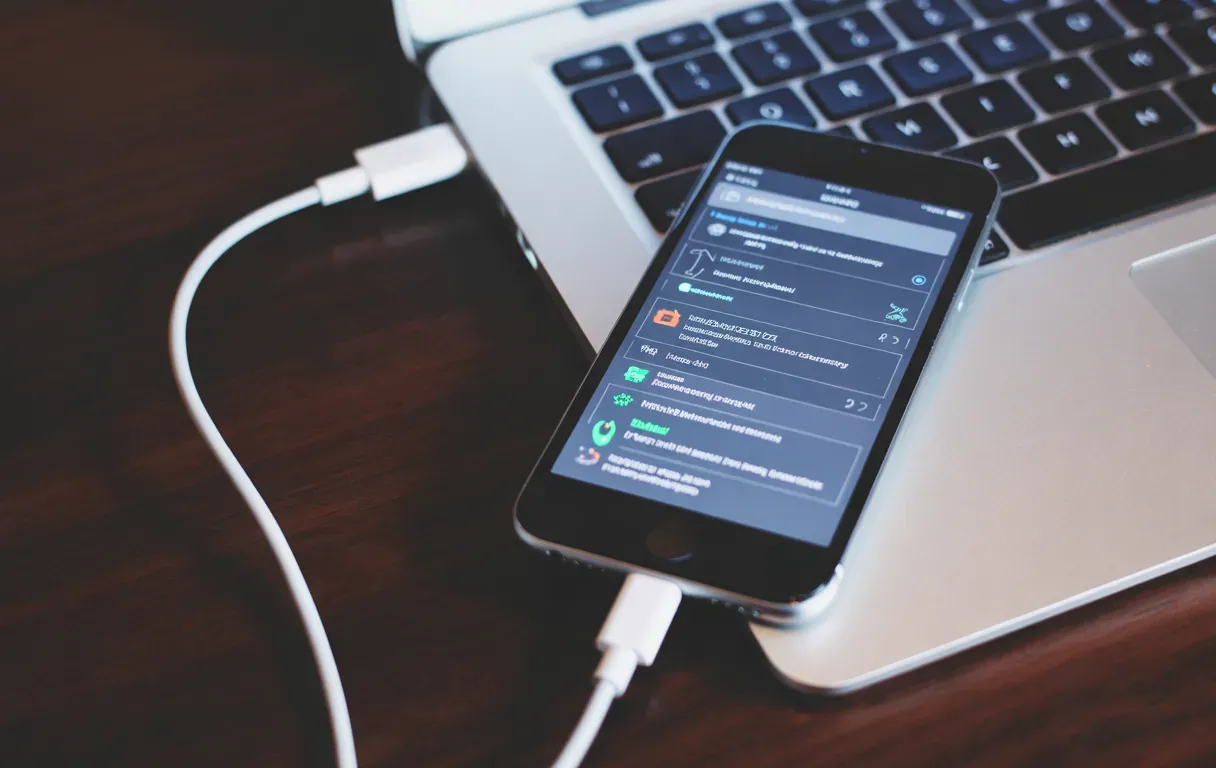
Дротове підключення через кабель Lightning або USB-C є найкращим рішенням у випадках, коли ви працюєте за комп’ютером тривалий час. Цей метод мінімізує затримку сигналу, що критично для відеодзвінків або завантаження об’ємних файлів. Головною перевагою є те, що iPhone одночасно роздає інтернет та заряджається від порту лептопа, запобігаючи швидкому розряджанню батареї. При такому типі зв’язку радіомодуль Wi-Fi працює з меншим навантаженням, що знижує загальне нагрівання корпусу смартфона під час інтенсивного використання мережі.
Особливості дротового підключення до ПК:
| Тип пристрою | Необхідне ПЗ / Дії | Переваги методу |
|---|---|---|
| Mac (macOS) | Вибір iPhone у списку мережевих інтерфейсів Finder | Відсутність потреби в паролі Wi-Fi |
| Windows PC | Встановлена актуальна версія iTunes | Висока безпека та стабільність |
При першому підключенні кабелю до комп’ютера на екрані смартфона з’явиться запит «Довіряти цьому комп’ютеру?». Обов’язково натисніть «Довіряти» та введіть пароль розблокування екрана, інакше система безпеки заблокує передачу даних. Для користувачів Windows важливо переконатися, що сервіс Apple Mobile Device Support активний, оскільки саме він відповідає за розпізнавання телефону як мережевої карти в системі. У налаштуваннях мережі комп’ютера iPhone відображатиметься як дротове Ethernet-з’єднання, що забезпечує максимальний рівень захисту від перехоплення даних по ефіру.
Синхронізація через Bluetooth
Створення пари через Bluetooth є енергоефективною альтернативою, коли потрібно підтримувати постійний, але не надто інтенсивний обмін даними, наприклад для отримання сповіщень або перевірки пошти на планшеті. Хоча швидкість передачі в такому режимі значно нижча за Wi-Fi, вона дозволяє зберегти до 30% заряду батареї протягом дня. Це особливо актуально під час довгих поїздок, де немає можливості підзарядити пристрої, а стабільність з’єднання важливіша за пропускну здатність каналу зв’язку.
Для підключення необхідно перейти в налаштування Bluetooth на обох пристроях, виконати пошук, порівняти коди підтвердження на екранах та натиснути «Створити пару». Після цього на комп’ютері слід вибрати опцію «Приєднатися до мережі пристрою».
Варто врахувати, що Bluetooth має обмежений радіус дії, зазвичай до 10 метрів у межах прямої видимості. Якщо ви відійдете з телефоном у сусідню кімнату, зв’язок може перерватися або стати нестабільним. Також не всі старі моделі ноутбуків коректно підтримують профіль PAN (Personal Area Network), який необхідний для роботи цього методу, тому Wi-Fi залишається більш універсальним рішенням для більшості користувачів.
Режим максимальної сумісності на нових моделях
Власники iPhone 12 та пізніших моделей за замовчуванням роздають інтернет на частоті 5 ГГц. Це забезпечує значно вищу швидкість та стійкість до завад у багатоквартирних будинках, де ефір перевантажений іншими роутерами. Проте сучасний стандарт має свій нюанс: багато старіших гаджетів або бюджетних ноутбуків просто не бачать такі точки доступу в списку пошуку. Щоб вирішити цю проблему, в налаштуваннях передбачено спеціальний перемикач «Максимальна сумісність».
Активація цього режиму змушує смартфон транслювати сигнал у діапазоні 2,4 ГГц, що робить вашу мережу видимою для абсолютно всіх Wi-Fi пристроїв. Слід враховувати, що це може дещо знизити пікову швидкість інтернету для основних підключених клієнтів через технічні обмеження старого стандарту.
Автоматизація доступу для учасників сімейної групи
Екосистема Apple дозволяє спростити процес надання інтернету для близьких людей через хмарні сервіси. Якщо ви використовуєте функцію «Сімейний доступ», ваші родичі можуть підключатися до вашого хот-споту без необхідності кожного разу запитувати чи вводити пароль вручну. Це робить користування мережею безшовним, майже як при роботі з домашнім роутером. Усі конфігурації здійснюються безпосередньо в розділі «Власний хот-спот», де з’являється окреме меню для налаштування прав доступу для кожного члена родини окремо.
Варіанти взаємодії для членів групи:
- Автоматичне підключення. Пристрій члена родини приєднується до вашого iPhone миттєво, якщо поблизу немає інших знайомих Wi-Fi мереж із доступом до інтернету.
- Запит на схвалення. Ви отримуватимете сповіщення на екрані з проханням дозволити або відхилити спробу доступу, що дає змогу повністю контролювати витрати трафіку.
Такий функціонал базується на єдиній системі iCloud, що дозволяє значно економити час на авторизацію. Система розпізнає довірені пристрої за ідентифікаторами Apple ID, що входять до вашої сімейної групи. Це не лише зручно, а й безпечно, адже ви точно знаєте, хто саме користується вашими мегабайтами. Навіть якщо ваш iPhone лежить у сумці чи кишені, iPad дитини зможе ініціювати підключення самостійно, якщо ви заздалегідь встановили відповідний дозвіл у налаштуваннях.
Моніторинг підключених клієнтів та споживання даних
Контроль за використанням мобільного трафіку є критично важливим, особливо при роботі з ноутбуком, який може почати фонове оновлення системи. В iOS передбачено інструменти для детального моніторингу кожного з’єднання. Щоб перевірити актуальну статистику, необхідно перейти в «Параметри», вибрати «Стільникові дані» та прокрутити вниз до розділу «Власний хот-спот». Тут система в реальному часі відображає накопичений обсяг даних за поточний період використання смартфона в режимі модема.
Перелік інформації для відстеження:
- Загальний обсяг. Сумарна кількість надісланих та отриманих мегабайтів або гігабайтів через хот-спот з моменту останнього скидання лічильника.
- Деталізація по пристроях. Список назв усіх гаджетів, які підключалися до вашого iPhone, із зазначенням точної кількості даних, спожитих кожним клієнтом.
Користувач може самостійно скидати статистику для ведення точного обліку в межах тарифного плану свого оператора, щоб уникнути непередбачених фінансових витрат. Доречно робити це на початку кожного місяця або нового розрахункового періоду. Окрім того, пам’ятайте, що при великій кількості підключених пристроїв швидкість інтернету розподіляється між ними нерівномірно, залежно від типу виконуваних завдань. Моніторинг дозволяє вчасно виявити активні програми на підключених комп’ютерах та обмежити їхню роботу для збереження лімітів мобільного плану.
Використання смартфона як точки доступу є ідеальним виходом для тимчасової роботи або подорожей, проте воно неминуче веде до підвищеного зносу акумулятора та швидкого вичерпання лімітів мобільного трафіку. Вибір між Wi-Fi, Bluetooth чи USB залежить від конкретних завдань: швидкості, автономності чи стабільності сигналу. Зрештою, ефективність такої мережі завжди буде обмежена якістю покриття стільникового зв’язку та технічними характеристиками конкретної моделі iPhone.