


У 2026 році стабільний доступ до цифрових сервісів став базовою потребою, а правильна інсталяція мережевого обладнання — запорукою комфорту. Швидка інтеграція маршрутизатора в домашню інфраструктуру дозволяє уникнути технічних затримок під час роботи чи розваг. Актуальність теми зумовлена необхідністю самостійного керування локальними ресурсами без залучення фахівців. Чітке розуміння алгоритму дій гарантує надійність з’єднання та безпеку передачі даних між усіма гаджетами в екосистемі користувача.
Фізичне приєднання та апаратна комутація ліній
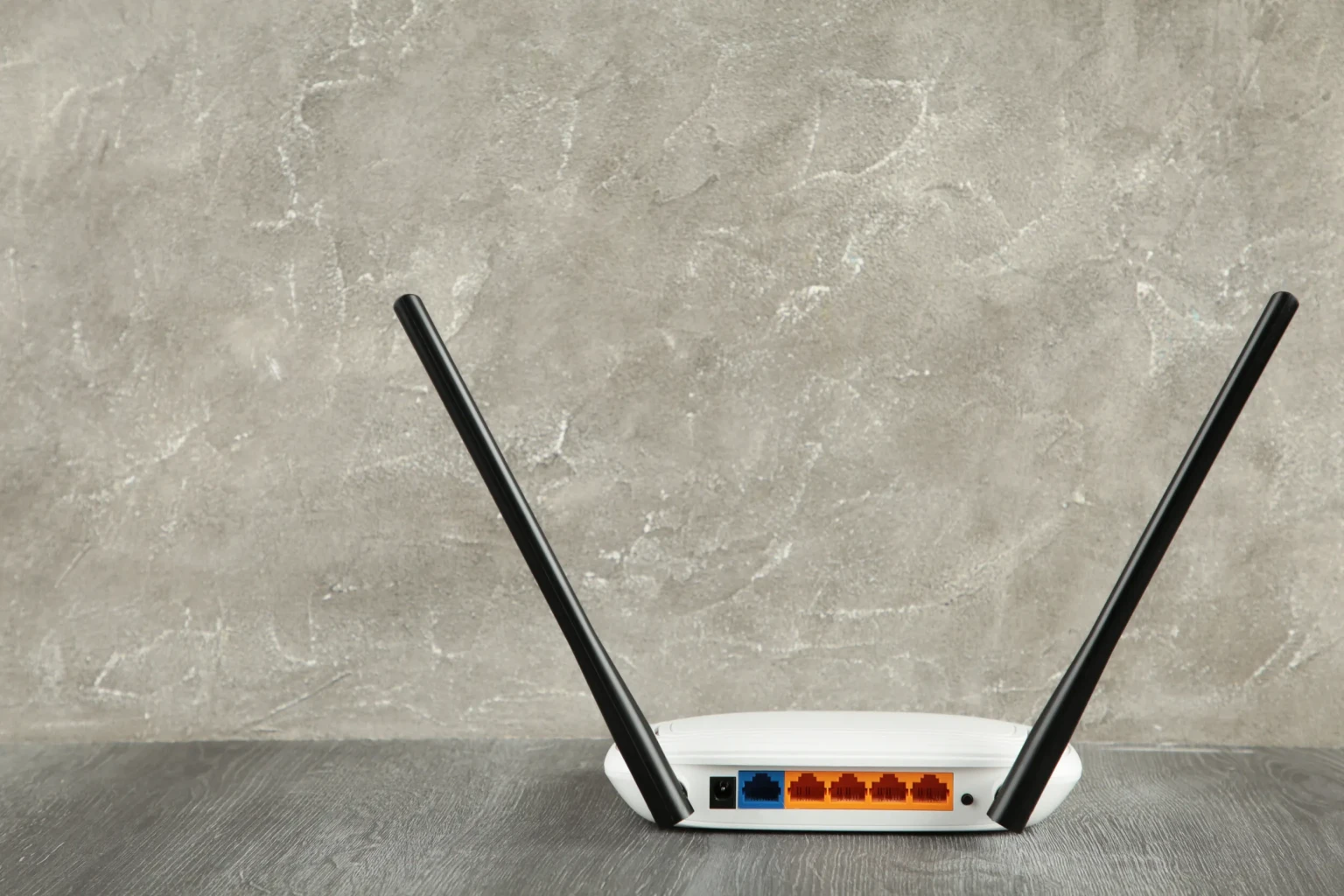
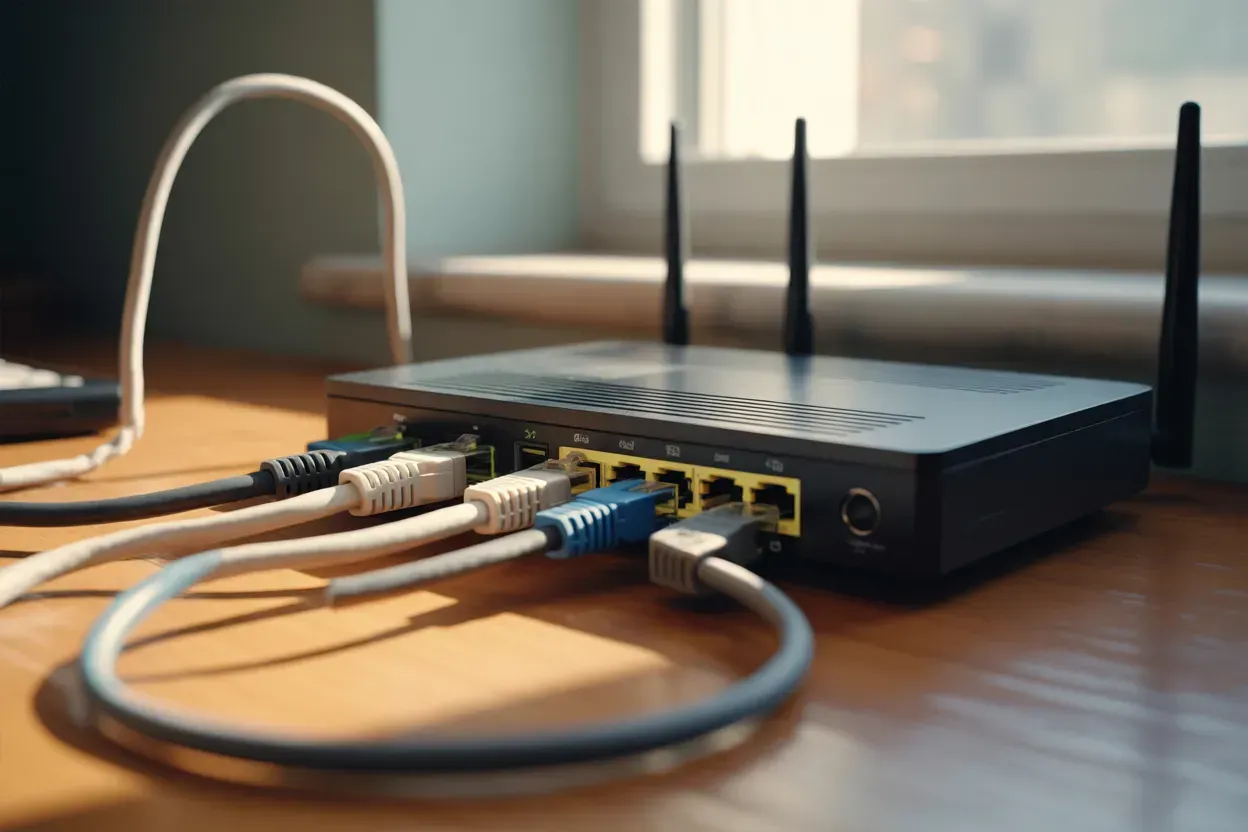
Процес починається з візуальної ідентифікації портів на тильній панелі пристрою. Кабель провайдера вставляється виключно у порт WAN (зазвичай синього кольору), а комп’ютер з’єднується з одним із жовтих LAN-роз’ємів. Використання якісного патч-корду забезпечує мінімальні втрати пакетів даних під час початкової конфігурації системи.
Елементи контролю:
- Гніздо живлення. Роз’єм для підключення комплектного адаптера до електромережі.
- Кнопка Power. Механічний перемикач для активації або деактивації пристрою.
- Клавіша Reset. Кнопка для скидання всіх параметрів до заводських налаштувань.
Слід забезпечити безперебійне живлення від мережі та дочекатися активації світлодіодних індикаторів. Якщо обладнання використовувалося раніше, необхідно затиснути Reset на 30 секунд до блимання ламп. Це очистить пам’ять від старих конфігурацій, які можуть конфліктувати з новими налаштуваннями вашого поточного провайдера.
Оптимальне розташування маршрутизатора — відкрита поверхня у центральній частині приміщення на висоті близько півтора метра. Це мінімізує вплив фізичних перешкод, таких як дзеркала чи бетонні стіни, на поширення радіохвиль. Вертикальне положення антен сприяє кращому покриттю на одному поверсі, тоді як їх нахил може бути корисним для багатоповерхових будівель.
Вхід у панель керування маршрутизатором
Для доступу до внутрішньої системи налаштування використовується будь-який сучасний веб-браузер. В адресному рядку вводиться цифровий ідентифікатор або спеціальна доменна адреса виробника для переходу до інтерфейсу керування.
| Параметр доступу | Значення за замовчуванням |
|---|---|
| IP-адреса | 192.168.0.1 або 192.168.1.1 |
| Веб-хост | tplinkwifi.net |
| Логін/Пароль | admin / admin |
Після завантаження сторінки з’явиться вікно авторизації, де потрібно вказати стандартні облікові дані, зафіксовані на заводській етикетці знизу корпусу. Якщо доступ за стандартним паролем неможливий, це свідчить про необхідність повторного скидання до заводських установок. У нових моделях система може запропонувати відразу створити власний унікальний пароль для адміністрування, що є критичним кроком для захисту від несанкціонованого втручання в конфігурацію пристрою з боку зовнішніх користувачів мережі.
Вибір протоколу передачі даних
В основному меню необхідно перейти до розділу мережевих параметрів для визначення типу з’єднання. Більшість українських операторів використовують автоматичне отримання IP-адреси, що спрощує процес до кількох кліків у відповідному вікні налаштувань WAN.
Для коректної роботи обов’язково уточніть у постачальника послуг необхідність клонування MAC-адреси комп’ютера на маршрутизатор.
У разі використання технології PPPoE, користувач повинен вручну внести логін та пароль, надані в офіційному договорі на обслуговування. Важливо переконатися, що статус підключення змінився на “Connected”, що підтверджує успішну взаємодію з обладнанням провайдера. Якщо автоматичне визначення не спрацювало, слід обрати ручний режим і ввести DNS-сервери (наприклад, 8.8.8.8) для стабілізації роботи сервісів.
Перевірка працездатності здійснюється через оновлення будь-якої веб-сторінки. Якщо індикатор “Internet” на корпусі світиться зеленим або помаранчевим (залежно від моделі), лінія готова до роботи. Затримка в активації може бути пов’язана з терміном оновлення сесії на боці серверів провайдера.
Активація та захист бездротової мережі
Конфігурація Wi-Fi передбачає створення унікальної назви мережі (SSID) та вибір методу шифрування сигналу. Рекомендується використовувати стандарт WPA2-PSK або WPA3 для максимального рівня безпеки та запобігання зламу вашої приватної точки доступу сторонніми особами.
Параметри бездротового зв’язку:
- Призначення імені. Введення латиницею назви у полі Wireless Network Name.
- Вибір частоти. Визначення режиму роботи на частотах 2.4 ГГц або 5 ГГц.
- Ключ безпеки. Встановлення пароля довжиною не менше 8 символів.
Зміна стандартного пароля є обов’язковою процедурою під час першого запуску. Після збереження налаштувань роутер може автоматично перезавантажитися для застосування змін у радіочастотному модулі, після чого всі бездротові клієнти потребуватимуть повторного підключення до мережі з новими ідентифікаторами.
Налаштування за допомогою мобільного застосунку
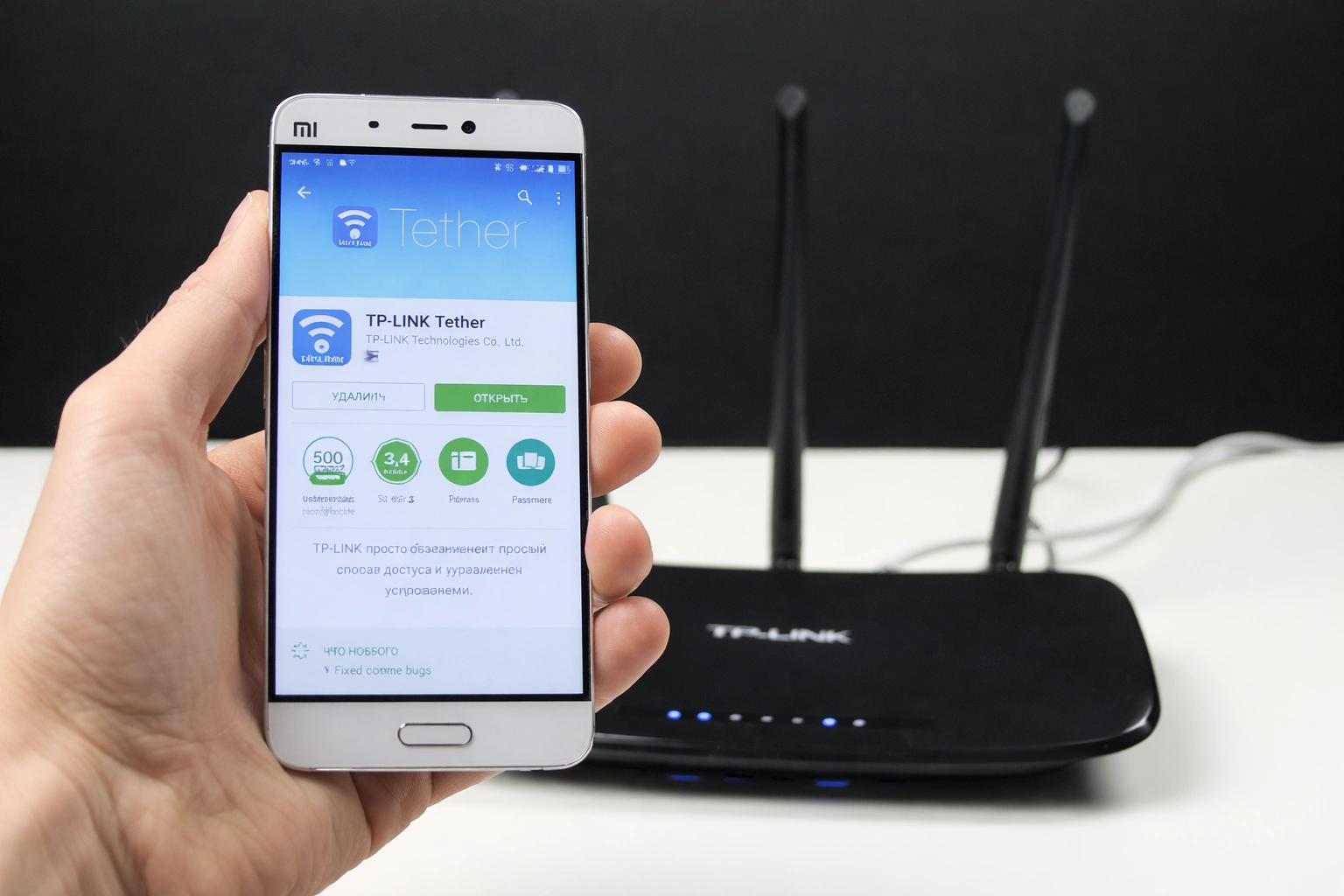
Сучасні моделі підтримують керування через фірмову утиліту Tether, яку можна інсталювати на смартфон з офіційних магазинів додатків. Це дозволяє налаштувати девайс без використання ПК, що особливо актуально для власників планшетів.
Користувачеві достатньо підключитися до відкритої мережі TP-Link, що з’являється після увімкнення нового пристрою, та слідувати покроковим підказкам у програмі. Застосунок автоматично знайде активний маршрутизатор у локальному просторі та запропонує майстер швидкого налаштування для базових параметрів мережі та безпеки.
Переваги мобільного керування:
- Моніторинг клієнтів. Перегляд усіх підключених пристроїв у реальному часі.
- Блокування гаджетів. Миттєве обмеження доступу для небажаних користувачів.
- Оновлення ПЗ. Дистанційне встановлення актуальних версій прошивки.
Інтерфейс програми адаптований для сенсорних екранів, що робить процес редагування параметрів гостьового доступу чи батьківського контролю інтуїтивно зрозумілим. Програма також надсилає сповіщення про нові підключення, забезпечуючи повний візуальний контроль над трафіком та безпекою домашнього цифрового середовища.
Чи достатньо базової конфігурації для стабільного майбутнього вашої мережі?
Фінальний підсумок про те, що правильне підключення — це лише фундамент, а довговічність роботи залежить від дотримання елементарних правил експлуатації та захисту доступу. Користувач отримує інструмент, який адаптується під зростаючу кількість розумних пристроїв у домі, якщо приділити увагу деталям на старті. Вибір між ручним введенням даних та мобільним додатком залежить лише від персонального комфорту та наявного типу обладнання.