


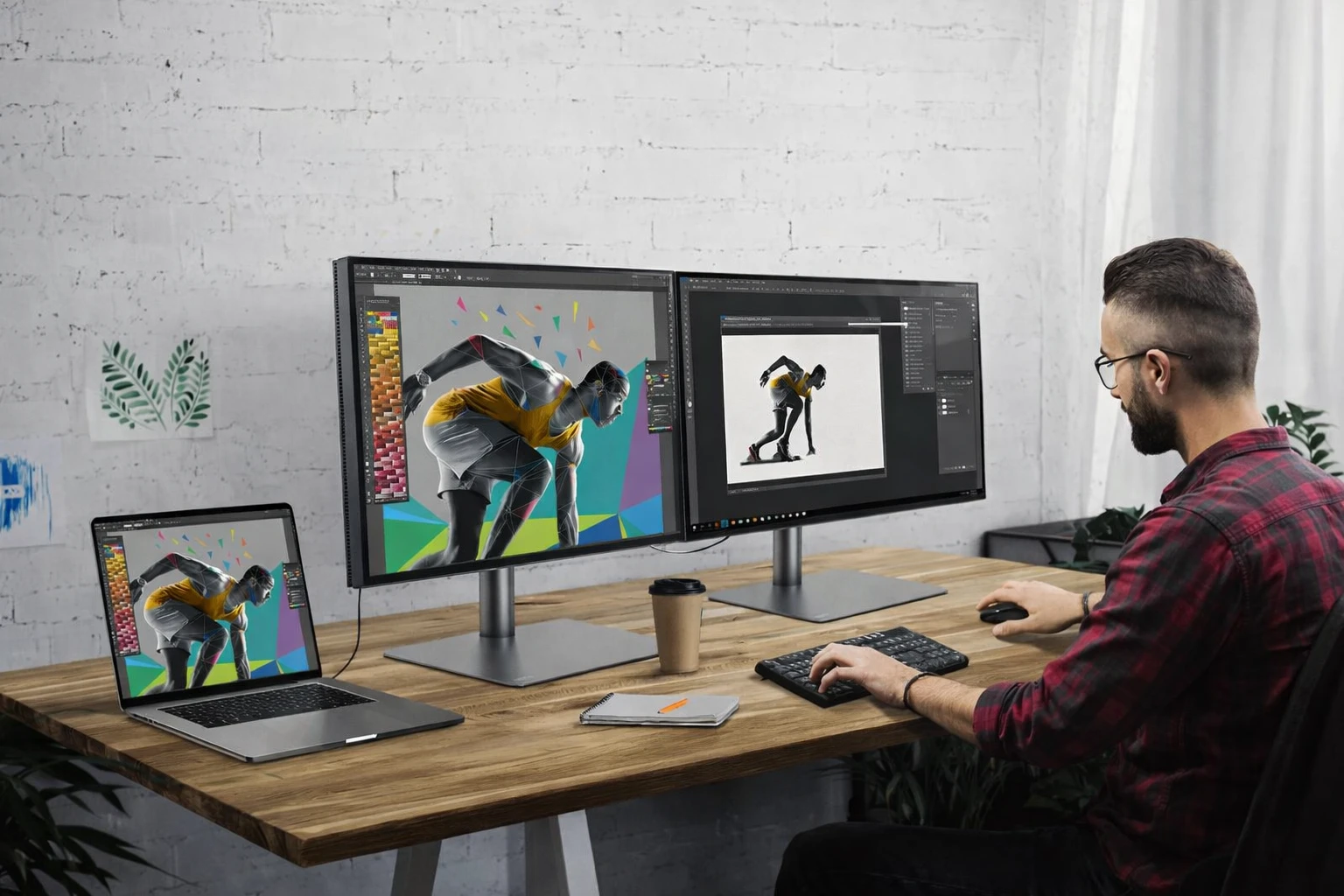
Сучасний темп професійної роботи та неймовірна складність ігрових світів сьогодні вимагають максимального візуального контролю, що робить конфігурацію з декількома дисплеями технологічною необхідністю. Додатковий екранний простір дозволяє одночасно тримати відкритими десятки вікон, складний код, месенджери або стріми, суттєво мінімізуючи час на перемикання між вкладками. Використання двох моніторів значно підвищує швидкість виконання багатозадачних операцій, оскільки людський мозок значно швидше обробляє інформацію, розміщену безпосередньо перед очима.
Актуальні інтерфейси та типи кабелів для відеосигналу
Для успішного з’єднання важливо визначити тип доступних роз’ємів. Більшість ноутбуків мають HDMI або DisplayPort, рідше зустрічаються застарілі аналогові порти типу VGA та DVI.
| Інтерфейс | Пропускна здатність | Макс. роздільна здатність |
|---|---|---|
| HDMI 2.1 | 48 Гбіт/с | 10K @ 60Hz / 4K @ 120Hz |
| DisplayPort 1.4 | 32.4 Гбіт/с | 8K @ 60Hz / 4K @ 144Hz |
| DVI-D (Dual Link) | 9.9 Гбіт/с | 2560 x 1600 @ 60Hz |
| VGA (Аналоговий) | Н/Д | 2048 x 1536 @ 85Hz |
HDMI версії 2.0 підтримує 4K при 60 Гц, а 2.1 — уже 120 Гц. DisplayPort часто зустрічається в ігрових моделях через кращу підтримку високої частоти оновлення. Візуально HDMI — це трапецієподібний широкий порт, DisplayPort має один скошений кут, а VGA — синій роз’єм з 15 контактами. DVI зазвичай більший та білий. Правильна ідентифікація дозволяє підібрати кабель без перехідників, що гарантує максимально стабільну передачу сигналу без перешкод.
Використання портів USB-C та Thunderbolt для виведення зображення
Сучасні ультрабуки часто позбавлені стандартних портів на користь універсального USB Type-C. Проте не кожен такий роз’єм здатен виводити відео. Потрібна підтримка протоколу DisplayPort Alt Mode або Thunderbolt. Останній стандарт забезпечує колосальну пропускну здатність, дозволяючи підключати навіть два монітори високої роздільної здатності через один порт.
Маркування блискавкою вказує на Thunderbolt, а символ вилки або літери DP свідчать про передачу відеосигналу.
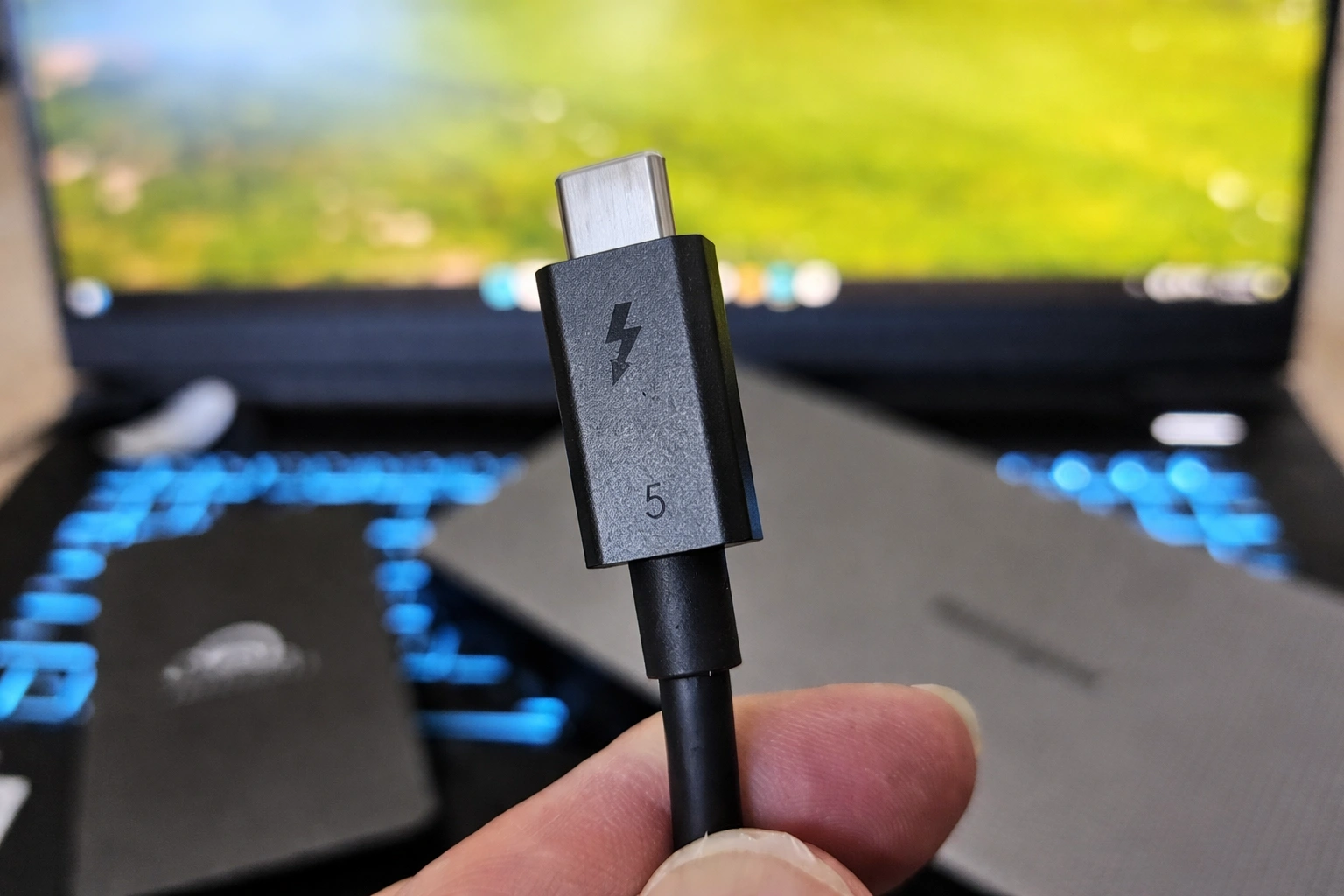
Це рішення є найбільш ергономічним, оскільки кабель Thunderbolt одночасно живить ноутбук, передає дані на периферію та транслює картинку. Це значно зменшує кількість дротів на столі, зберігаючи чистоту та естетику вашого робочого простору.
Розширення можливостей через док-станції та розгалужувачі
Коли в ноутбуці лише один відеовихід, а потрібно під’єднати два екрани, на допомогу приходять зовнішні пристрої розширення. Док-станції є професійним рішенням, що перетворює компактний пристрій на повноцінне робоче місце. Важливо розрізняти активні адаптери, які мають власні контролери, та пасивні перехідники. Використання якісного USB-хаба з підтримкою декількох HDMI-портів дозволяє легко обійти апаратні обмеження кількості роз’ємів на корпусі лептопа.
Типи пристроїв для розширення:
- Реплікатори портів. Пристрої, що дублюють наявні інтерфейси для зручного підключення всієї периферії одним кабелем.
- MST-хаби. Спеціальні розгалужувачі, що використовують технологію Multi-Stream Transport для передачі різних сигналів на два монітори.
- Зовнішні відеокарти. Пристрої типу eGPU, що підключаються через Thunderbolt і забезпечують потужну графічну обробку для професійних завдань.
Реплікатори портів просто дублюють наявні інтерфейси, тоді як MST-хаби розподіляють потік DisplayPort на кілька окремих незалежних моніторів із абсолютно різним контентом на кожному з них.
Зовнішні відеокарти (eGPU) підходять для складних графічних завдань або геймінгу на професійному рівні. Вони не лише додають порти, а й значно збільшують обчислювальну потужність системи, забезпечуючи плавну картинку без жодних затримок.
Послідовне з’єднання дисплеїв за технологією Daisy Chaining
Технологія Daisy Chaining дозволяє під’єднати монітори послідовно один до одного. Це створює ланцюжок, де лише перший дисплей з’єднаний безпосередньо з ноутбуком, а другий отримує відеосигнал від виходу першого монітора.
Для такої схеми потрібен інтерфейс DisplayPort версії 1.2 або новіший. Головна вимога — наявність на першому моніторі спеціального виходу DisplayPort-Out. Відеокарта ноутбука повинна обов’язково підтримувати технологію MST. Такий підхід є ідеальним для підтримання порядку в кабелях, оскільки до самого ноутбука тягнеться лише один дріт.
Налаштування режимів відображення в середовищі Windows
Покроковий алгоритм активації дисплеїв:
- Натисніть комбінацію клавіш Win+P для швидкого вибору режиму проектування.
- Виберіть пункт “Розширити” для створення єдиного робочого простору.
- Перейдіть у меню “Пуск” — “Налаштування” — “Система” — “Дисплей”.
- Вирівняйте віртуальні прямокутники екранів відповідно до їх фізичного розташування.
Швидке керування здійснюється комбінацією клавіш Win+P, що відкриває бічну панель вибору режимів. “Дублювати” копіює зображення, “Розширити” створює єдиний простір, а “Тільки другий екран” вимикає матрицю ноутбука. У розділі “Дисплей” можна перетягувати віртуальні екрани мишкою, щоб їх розташування у системі відповідало реальному розміщенню моніторів на вашому столі для зручного руху курсора.
Режим “Розширити” є найбільш популярним серед професіоналів, адже він дозволяє рознести робочі інструменти на різні фізичні площини без жодних візуальних обмежень чи дискомфорту.
Якщо курсор “застрягає” при переході між екранами, перевірте вирівнювання іконок моніторів у налаштуваннях. Також тут можна призначити “Головний дисплей”, на якому за замовчуванням відображатиметься панель завдань та меню “Пуск”. Це критично для геймерів, оскільки більшість ігор автоматично запускається саме на основному екрані системи.
Коригування роздільної здатності та частоти оновлення екранів
Налаштування роздільної здатності є ключовим для чіткості тексту та комфорту очей при тривалій роботі з графікою чи кодом.
| Роздільна здатність | HDMI 2.0 (Рекомендовано) | DisplayPort 1.4 (Рекомендовано) |
|---|---|---|
| Full HD (1920×1080) | 144Hz – 240Hz | 240Hz+ |
| QHD / 2K (2560×1440) | 144Hz | 165Hz – 240Hz |
| 4K Ultra HD (3840×2160) | 60Hz | 120Hz – 144Hz |
При підключенні двох панелей з різними характеристиками система може автоматично знизити частоту оновлення до найменшого показника. Щоб уникнути мерехтіння, слід зайти в “Додаткові параметри дисплея” і вручну встановити максимальні доступні герци для кожного пристрою. Використання HDMI 1.4 обмежить вас на рівні 30 Гц для 4K, що зробить рух курсора рвучким. Тому для високої роздільної здатності завжди надавайте перевагу DisplayPort або кабелям HDMI версії 2.0 та вище для ідеальної плавності картинки.
Програмна адаптація робочого простору в macOS
Користувачі Apple MacBook мають свої особливості конфігурації робочого простору. Для керування вікнами найкраще підходить функція Mission Control, яка дозволяє швидко перемикатися між повноекранними програмами на різних моніторах. Важливо пам’ятати, що базові чіпи M1, M2 та M3 офіційно підтримують лише один зовнішній монітор, тому для підключення двох знадобиться версія Pro або Max, що мають розширені контролери.
Для обходу обмежень базових чіпів Apple часто використовують адаптери з технологією DisplayLink, які потребують обов’язкового встановлення спеціального програмного забезпечення на ноутбук.
Оптимізація графічних параметрів через панелі керування відеокартою
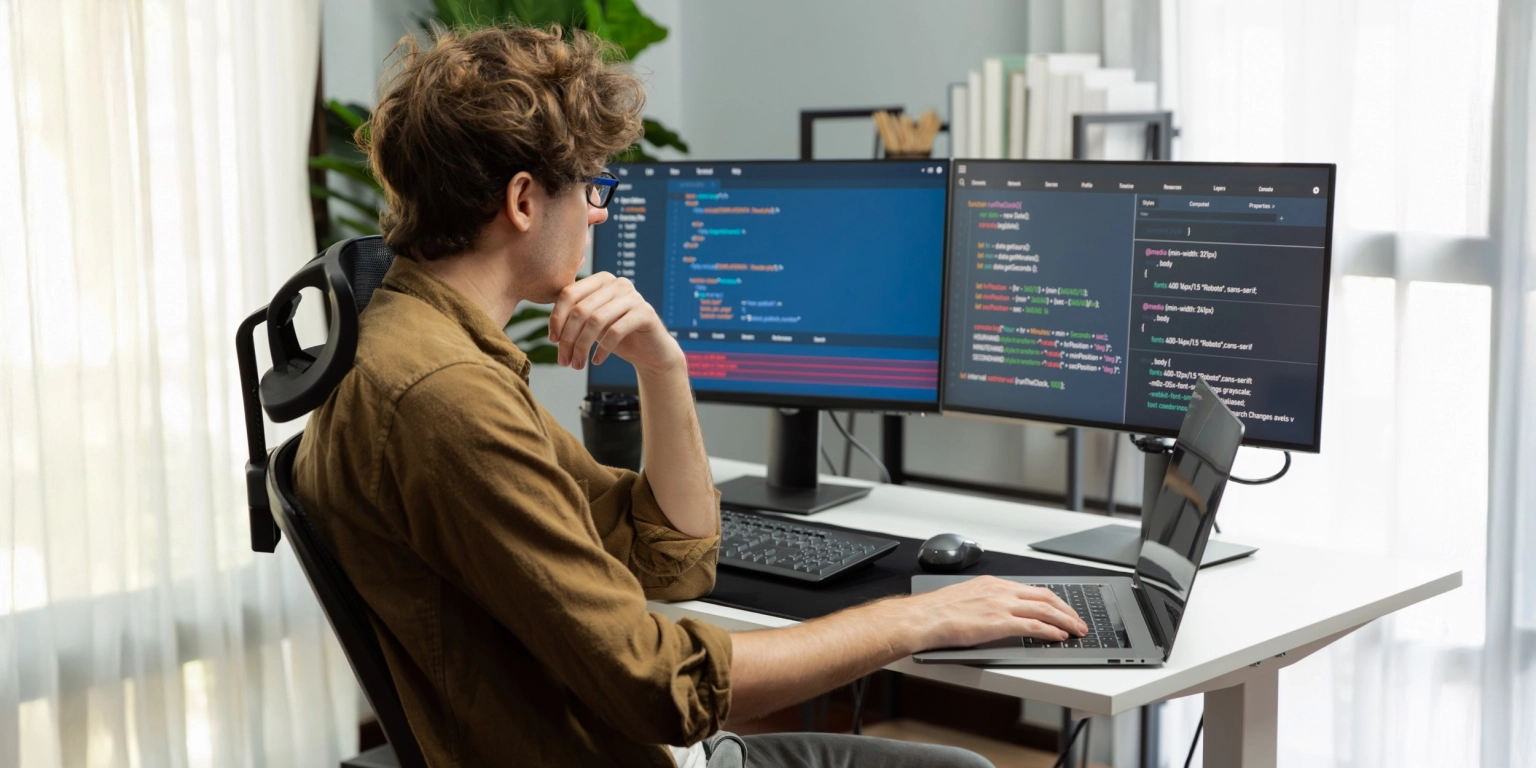
Панелі керування від виробників графічних чипів (NVIDIA, AMD, Intel) пропонують значно ширший інструментарій, ніж стандартні меню Windows. Тут можна налаштувати глибину кольору, динамічний діапазон та специфічне масштабування, щоб уникнути чорних рамок навколо зображення. Також доступне розгортання екрана на 90 градусів, що корисно для програмістів, які використовують один із моніторів у портретному режимі для зручного читання довгих полотен коду.
Встановлення актуальних драйверів з сайтів виробників є обов’язковим кроком для стабільного розпізнавання периферійного обладнання системою.
Оновлення програмного забезпечення відеокарти ефективно усуває проблеми з мерехтінням екрана, некоректним виходом зі сплячого режиму та покращує загальну сумісність з новими типами дисплеїв.
Фізичне розташування та ергономіка багатомоніторної системи
Правильна організація робочого місця запобігає хронічній втомі очей та болю в шиї. Центр екранів повинен знаходитися на рівні вашого зору, а відстань до них має бути приблизно на довжину витягнутої руки. Це дозволяє зберігати природну поставу та високий фокус уваги протягом усього дня.
Варіанти кріплень:
- Настільні затискачі. Фіксуються за край столу, дозволяючи вільно регулювати висоту та кут нахилу кожного монітора.
- Настінні кріплення VESA. Дозволяють повністю звільнити поверхню столу, закріпивши екрани на стіні за допомогою стандартних кронштейнів.
Настільні кронштейни з газовою пружиною забезпечують максимальну мобільність, дозволяючи легко змінювати кут нахилу або висоту кожного монітора окремо. Це особливо актуально, якщо ви часто чергуєте роботу сидячи та стоячи. Стандарт VESA (75×75 або 100×100 мм) є універсальним для більшості сучасних панелей, що спрощує вибір кріплення. Вивільнення місця під моніторами дозволяє раціонально використовувати поверхню столу для інших гаджетів.
Вибір конкретного методу підключення — від звичайного HDMI-кабелю до просунутої док-станції або ланцюжка Daisy Chain — безпосередньо залежить від бюджету та технічних можливостей вашого заліза. Для звичайної офісної роботи часто вистачає доступних хабів, тоді як дизайнерам та геймерам критично важливо використовувати Thunderbolt або DisplayPort для отримання максимальної частоти оновлення. Інвестиція в якісні аксесуари виправдовує себе повною відсутністю затримок, артефактів та стабільною роботою всієї екосистеми.