


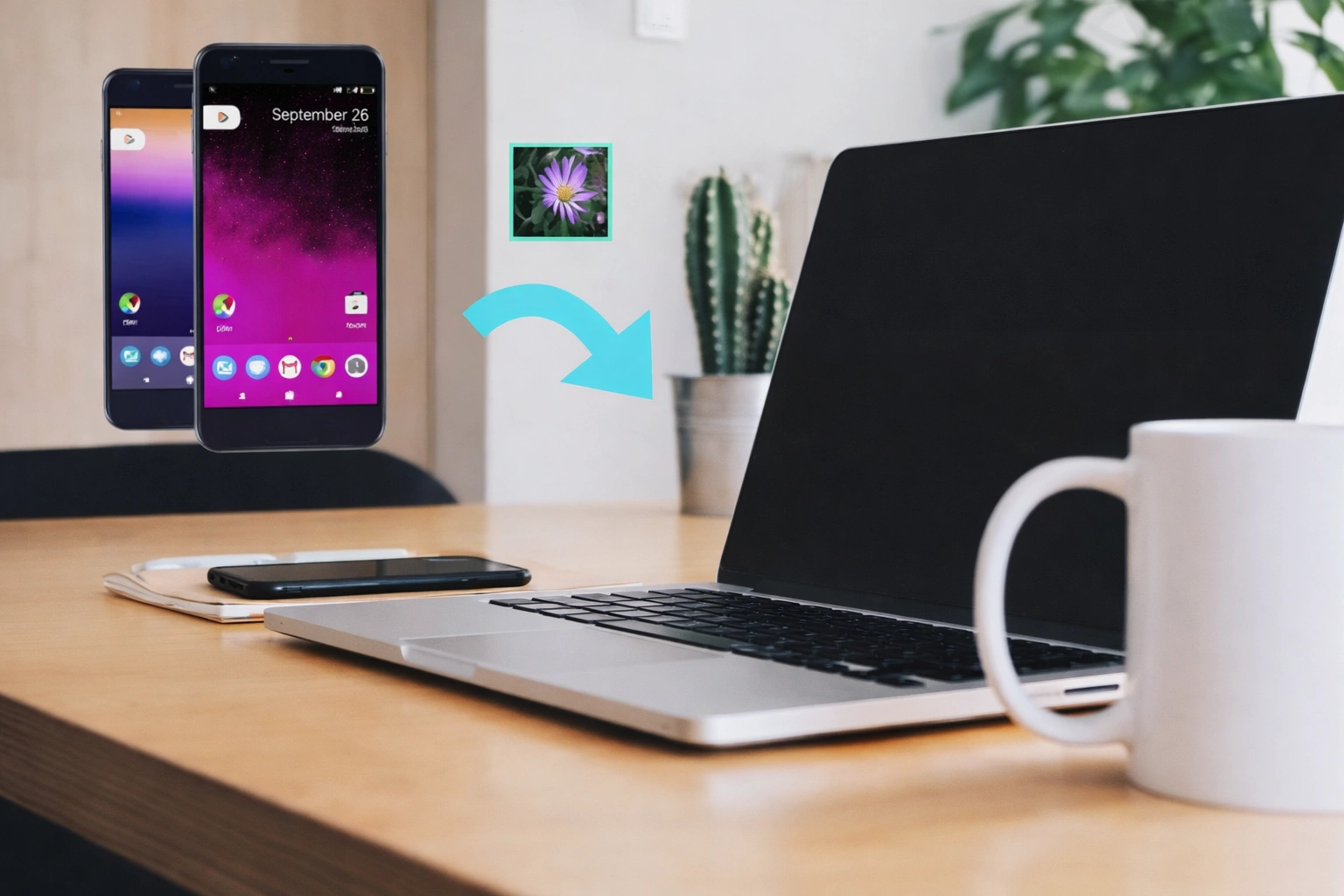
Створення локальних копій медіафайлів є критично важливим етапом для гарантування безпеки особистих даних та ефективного керування дисковим простором. Завантаження знімків на ноутбук дозволяє надійно захистити спогади від випадкової втрати доступу до акаунта або наслідків вичерпання безкоштовного ліміту в 15 ГБ, який Google ділить між поштою та диском. Формування локального архіву — це база цифрової гігієни, що забезпечує миттєвий доступ до контенту без підключення до інтернету та відкриває ширші можливості для професійного редагування знімків.
Завантаження окремих знімків через браузер
Для швидкого копіювання невеликої кількості об’єктів найзручніше використовувати веб-інтерфейс сервісу. Спочатку необхідно авторизуватися у своєму Google-акаунті та перейти безпосередньо в розділ «Фото» за адресою photos.google.com. Тут відображається вся медіатека, відсортована за датою зйомки, що дозволяє легко знайти потрібні кадри для подальшого збереження на пристрій.
Порядок ручного копіювання:
- Виділення файлів. Натисніть на значок «галочка» у лівому верхньому куті мініатюри кожного потрібного зображення.
- Гарячі клавіші. Використовуйте комбінацію Shift+D після вибору об’єктів для миттєвого старту процесу скачування.
- Меню дій. Натисніть на три вертикальні крапки у верхній панелі інструментів та виберіть пункт «Завантажити».
Коли ви ініціюєте одночасне завантаження декількох файлів, сервіс автоматично групує їх у єдиний ZIP-архів для зручності передачі. Після завершення підготовки файл з’явиться у стандартній папці завантажень вашого браузера на жорсткому диску ноутбука. Це оптимальний метод, якщо вам потрібно перенести лише вибіркові кадри з останньої поїздки або конкретні документи, не зачіпаючи при цьому весь масив накопичених за роки медіаданих.
Експорт тематичних альбомів у повному складі
Якщо ваші знімки вже впорядковані за подіями чи категоріями, доцільно використовувати функцію завантаження цілих альбомів через однойменну вкладку інтерфейсу.
| Параметр експорту | Характеристика результату |
| Тип завантаження | Весь альбом одним об’єктом |
| Формат результату | Стиснутий ZIP-архів |
| Збереження метаданих | Дата, геолокація, опис |
Щоб активувати процес, відкрийте конкретний альбом і натисніть кнопку «Додатково» (три крапки) у правому верхньому куті вікна, після чого виберіть команду «Завантажити всі». Цей алгоритм є надзвичайно корисним, оскільки він дозволяє повністю зберегти структуру папок, яку ви власноруч створили в хмарному інтерфейсі. Таким чином, після розпакування архіву на ноутбуці ви отримаєте вже систематизований каталог, що значно спрощує подальшу роботу з домашнім фотоархівом та економить час на ручне сортування файлів.
Масове копіювання медіатеки через Google Takeout
Для масштабного резервного копіювання всього вмісту хмари Google пропонує спеціалізований інструмент takeout.google.com. Цей сервіс дозволяє сформувати глобальний запит на експорт усіх даних, які зберігаються у вашому профілі, включаючи не лише фотографії, а й відеоролики. Користувач може гнучко налаштувати параметри майбутнього архіву, вибираючи конкретні роки або альбоми, які підлягають вивантаженню, що робить цей метод найбільш комплексним рішенням для повної міграції даних на локальний пристрій.
Етапи створення повного архіву:
- Вибір сервісу. У загальному списку продуктів зніміть усі прапорці та залиште відмітку лише навпроти пункту Google Фото.
- Налаштування експорту. Оберіть одноразовий експорт та вкажіть тип файлу .zip для максимальної сумісності з Windows та macOS.
- Розмір частин. Встановіть ліміт для кожної частини архіву від 2 ГБ до 50 ГБ залежно від стабільності вашого інтернет-з’єднання.
- Підтвердження. Натисніть кнопку «Створити експорт» для запуску процесу архівації на серверах компанії.
Тривалість підготовки посилання залежить від обсягу медіатеки й може тривати від кількох хвилин до кількох днів. Як тільки Google завершить обробку, ви отримаєте офіційне сповіщення на електронну пошту з активним посиланням для скачування готових файлів безпосередньо на накопичувач вашого ноутбука.
Разом із зображеннями система додає файли формату .json, які містять технічну інформацію про дату зйомки, параметри експозиції та змінені метадані файлу.
Синхронізація через десктопний додаток Google Drive
Офіційна програма «Google Диск для комп’ютера» забезпечує найбільш автоматизований шлях до перенесення медіафайлів. Після встановлення клієнта з google.com/drive/download та проходження авторизації, програма інтегрується в операційну систему як віртуальний диск, дозволяючи налаштувати постійну взаємодію між хмарою та локальними папками ноутбука без необхідності постійно заходити в браузер.

Ключова відмінність у налаштуваннях додатка полягає у виборі між режимами «Потокова передача» та «Дзеркальне копіювання». Для створення повноцінного локального архіву необхідно вибрати саме дзеркальне копіювання. У цьому режимі сервіс фізично дублює всі фотографії в окрему папку на жорсткому диску. Будь-які зміни, зроблені в хмарі, будуть миттєво відображені на комп’ютері, що гарантує наявність актуальних версій ваших знімків у будь-який момент часу навіть в офлайн-режимі.
Параметри автоматизації:
- Вибір джерел. Можливість вказати конкретні папки на пристрої, які мають автоматично завантажуватися в хмару та навпаки.
- Якість контенту. Вибір між збереженням оригінальної якості для професійної роботи або стиснутого формату для економії місця.
- Керування пропускною здатністю. Налаштування лімітів швидкості завантаження, щоб робота додатка не сповільнювала загальний інтернет.
Інтеграція в системний трей Windows або macOS дозволяє в реальному часі моніторити статус передачі даних та швидко переходити до налаштувань синхронізації.
Чи стане локальний архів надійним фундаментом для ваших спогадів?
Вибір оптимального методу перенесення залежить виключно від обсягу вашої медіатеки та необхідної регулярності оновлення даних. Якщо для поодиноких знімків достатньо функцій браузера, то масштабні архіви потребують використання інструментів Takeout або системної синхронізації. Створення фізичної копії фотографій на ноутбуці гарантує їхню цілісність незалежно від змін у політиці хмарних сервісів, забезпечуючи вам повний контроль над власною цифровою історією.