


Інтеграція мобільного пристрою з десктопним середовищем є критично важливою для забезпечення оперативного доступу до персональних даних та робочих матеріалів. З’єднання смартфона з комп’ютером дозволяє не лише швидко переносити об’ємні мультимедійні архіви, а й створювати локальні резервні копії системи для захисту від втрати інформації. У сучасних робочих процесах телефон часто виступає як периферійний інструмент — веб-камера, модем або зовнішній накопичувач. Вибір оптимального методу взаємодії залежить від технічних характеристик обох пристроїв та конкретних завдань користувача, від простого обміну фото до глибокої синхронізації інтерфейсів.
Дротова комунікація через USB-інтерфейс
Фізичне з’єднання за допомогою кабелю залишається найбільш стабільним способом передачі великих масивів даних. При підключенні операційна система Android пропонує кілька технічних режимів роботи, які визначають, як саме комп’ютер буде розпізнавати пам’ять мобільного пристрою.
| Режим | Опис та призначення |
|---|---|
| MTP (Media Transfer Protocol) | Стандартний протокол для доступу до всієї файлової системи та перенесення медіафайлів. |
| PTP (Picture Transfer Protocol) | Комп’ютер бачить телефон як цифрову камеру; використовується для імпорту фото та відео. |
| MIDI (Musical Instrument Digital Interface) | Взаємодія з музичним софтом для використання смартфона як контролера або інструмента. |
Для ініціалізації з’єднання у Windows зазвичай використовуються стандартні MTP-драйвери, які встановлюються автоматично при першому контакті. Користувачам macOS для доступу до файлів Android необхідно завантажити спеціалізовану утиліту Android File Transfer або її аналоги. Після фізичного підключення потрібно розблокувати екран смартфона, опустити шторку сповіщень та змінити режим з «Тільки заряджання» на «Передача файлів».
Якість кабелю безпосередньо впливає на пропускну здатність: стандарт USB 2.0 обмежує швидкість до 480 Мбіт/с, тоді як USB 3.2 забезпечує значно швидший обмін даними. Важливо використовувати справні порти на материнській платі (задня панель ПК), оскільки передні роз’єми корпусу іноді видають нестабільну напругу, що призводить до розривів зв’язку під час копіювання гігабайтних архівів.
Синхронізація робочого простору за допомогою «Зв’язку зі смартфоном»
Компанія Microsoft реалізувала системне рішення для глибокої інтеграції Android-пристроїв у середовище Windows 10 та 11. Додаток «Зв’язок зі смартфоном» (Phone Link) дозволяє перетворити комп’ютер на повноцінний центр управління мобільним гаджетом, мінімізуючи необхідність постійно відволікатися на екран телефону під час роботи за монітором.
Етапи авторизації та налаштування:
- Встановлення додатка. Завантажте та запустіть «Підтримка Windows» на смартфоні з Google Play.
- Зчитування коду. Відкрийте «Зв’язок зі смартфоном» на ПК та відскануйте QR-код, що з’явиться на моніторі.
- Надання дозволів. Підтвердьте запити системи на доступ до контактів, повідомлень, дзвінків та галереї.
- Фіналізація. Дочекайтеся завершення синхронізації та закріпіть додаток на панелі завдань для швидкого доступу.
Основними системними вимогами для коректної роботи є версія Android 7.0 або новіша, а також наявність оновленої Windows. Обидва пристрої повинні бути авторизовані під одним обліковим записом Microsoft для безперебійної ідентифікації в мережі.
Функціонал сервісу охоплює можливість читати та відповідати на SMS, приймати вхідні дзвінки через гарнітуру ПК та миттєво копіювати останні фотографії. Для дзеркалювання екрана та запуску мобільних додатків у вікнах Windows обов’язковою умовою є перебування обох пристроїв в одній спільній Wi-Fi мережі. Це створює єдиний робочий простір, де сповіщення з месенджерів відображаються поруч із системними повідомленнями комп’ютера, що значно підвищує продуктивність.
Радіообмін даними по протоколу Bluetooth
Бездротове з’єднання через Bluetooth є зручним для передачі поодиноких документів або контактів на коротких відстанях без використання кабелів чи інтернет-трафіку.
Параметри встановлення зв’язку:
- Активація видимості. Увімкніть Bluetooth на обох пристроях і переконайтеся, що вони відкриті для виявлення іншими.
- Створення пари. Знайдіть смартфон у списку доступних пристроїв на ПК та підтвердьте ідентичний PIN-код на обох екранах.
- Вибір служби. Активуйте сервіс Bluetooth File Transfer для отримання або відправлення об’єктів.
Цей метод має суттєве обмеження пропускної здатності: навіть при використанні сучасних модулів реальна швидкість рідко перевищує 2-3 Мбіт/с. Це робить протокол непридатним для трансляції відео високої чіткості або копіювання великих папок, проте цілком достатнім для текстових файлів та візитівок.
Сумісність версій протоколу відіграє важливу роль у стабільності сигналу. Наприклад, Bluetooth 5.0 забезпечує більший радіус дії та кращу енергоефективність порівняно з версією 4.2. При роботі зі службою Bluetooth File Transfer у Windows необхідно вручну ініціювати режим «Прийняти файл» через іконку в треї, оскільки ОС блокує вхідні запити з міркувань безпеки. Кожен об’єкт потребує окремого підтвердження, що запобігає несанкціонованому завантаженню шкідливого контенту на комп’ютер.
Для підключення периферійних функцій, як-от використання телефону замість бездротової миші або клавіатури, потрібні додаткові профілі HID (Human Interface Device). Більшість сучасних ноутбуків підтримують ці стандарти «з коробки», тоді як для стаціонарних ПК може знадобитися зовнішній USB-адаптер з антеною для кращого прийому.
Дистанційна взаємодія через хмарні платформи
Опосередковане підключення через хмарні сховища, як-от Google Drive (google.com/drive), Dropbox (dropbox.com) або OneDrive (onedrive.live.com), дозволяє отримати доступ до файлів без прямого фізичного чи радіоконтакту між пристроями. Дані завантажуються на віддалений сервер, після чого стають доступними на будь-якому гаджеті з відповідним обліковим записом.
Користувач отримує гнучкий інструмент, де файли існують у віртуальному просторі, незалежному від локального заліза.
Автоматична синхронізація — це процес безперервного фонового оновлення даних у хмарному сховищі, що забезпечує ідентичність файлів на всіх авторизованих пристроях у реальному часі.
Кожна платформа пропонує певний обсяг безкоштовного дискового простору (наприклад, 15 ГБ у Google Drive), який можна розширити за передплатою. Важливою функцією є механіка створення посилань для спільного доступу: замість передачі всього файлу можна надіслати лише URL-адресу, що економить час та трафік при роботі з великими проектами.
Логіка фонового завантаження налаштовується користувачем — можна дозволити передачу лише через Wi-Fi для економії мобільного інтернету або увімкнути постійну синхронізацію для критично важливих папок. Смартфон автоматично вивантажує зроблені знімки або відредаговані документи, щойно з’являється мережа, роблячи їх миттєво доступними у провіднику комп’ютера.
Система автоматично виконує двосторонню звірку версій файлів. Якщо документ було змінено одночасно на телефоні та ПК, хмарний сервіс створить копію з позначкою «конфлікт», щоб уникнути втрати даних. Це робить хмари ідеальним рішенням для безперервної роботи над текстовими звітами, таблицями чи презентаціями в дорозі та в офісі.
Побудова локального FTP-каналу по Wi-Fi
Організація власного FTP-сервера на смартфоні дозволяє перетворити його на мережевий накопичувач, доступний через локальну Wi-Fi мережу. Цей метод забезпечує прямий доступ до внутрішньої пам’яті та SD-карти без обмежень, які накладають хмарні сервіси або кабельні підключення, при цьому зберігаючи високу швидкість обміну.
Для запуску сервера використовуються функціональні файлові менеджери, такі як Solid Explorer чи ES Explorer, які мають вбудовану функцію «Віддалений доступ» або «FTP-сервер».
Реквізити для налаштування з’єднання:
- IP-адреса. Унікальний ідентифікатор пристрою в локальній мережі (наприклад, 192.168.1.5).
- Порт. Цифровий канал для передачі даних, зазвичай використовується 21 або 2121.
- Облікові дані. Логін та пароль для авторизації, що налаштовуються у додатку для безпеки.
Після запуску сервера на смартфоні в Провіднику Windows (Цей ПК) слід натиснути праву кнопку миші та вибрати «Додати мережеве розташування». Ввівши адресу у форматі ftp://192.168.x.x:port, ви отримаєте повноцінну папку, з якою можна працювати як зі звичайним диском. Головна перевага — повна незалежність від інтернету та відсутність потреби в кабелі при збереженні швидкості до 300-600 Мбіт/с у сучасних стандартах Wi-Fi.
Бездротова передача AirDrop у середовищі Apple
Для користувачів техніки Apple існує екосистемне рішення AirDrop, яке дозволяє миттєво передавати об’єкти між iPhone та Mac. Технологія базується на комбінованому використанні Bluetooth для виявлення пристроїв та Wi-Fi Direct для високошвидкісного пересилання вмісту без участі роутера.
Основними умовами працездатності є активні модулі бездротового зв’язку на обох пристроях та перебування їх у радіусі до 10 метрів. У налаштуваннях конфіденційності можна обмежити видимість пристрою лише для контактів або вимкнути її зовсім. Додаткова функція Handoff дозволяє почати роботу в додатку на смартфоні та миттєво продовжити її на комп’ютері через іконку в Dock.
| Тип файлу | Швидкість передачі | Особливості |
|---|---|---|
| Фото (HEIC/JPEG) | Миттєво | Збереження метаданих та локації. |
| Відео (4K) | Висока | Пряма передача без стиснення. |
| Документи (PDF) | Миттєво | Відкриття у відповідному софті. |
Інтеграція з Finder робить процес максимально простим: у бічній панелі вікна відображається вкладка AirDrop, де смартфон з’являється як активний вузол. Для передачі достатньо перетягнути файл на аватар пристрою.
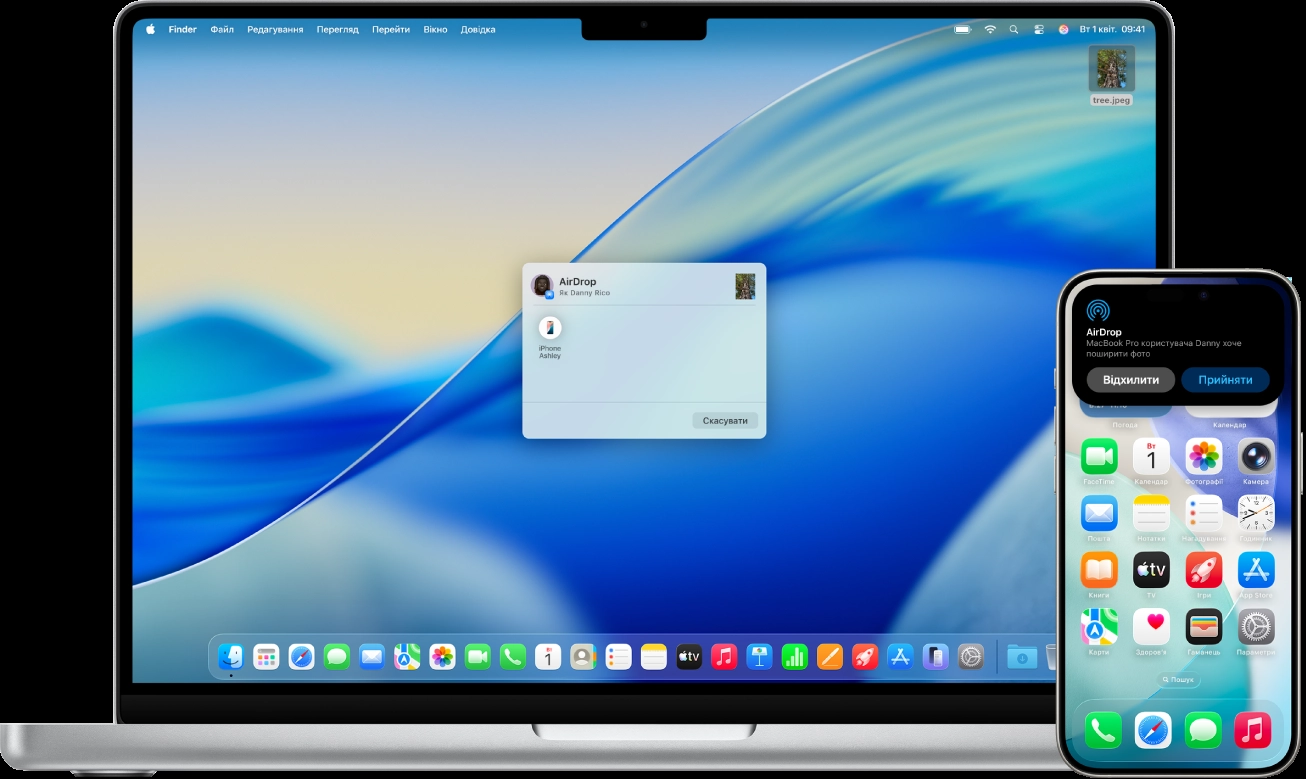
На відміну від сторонніх утиліт, AirDrop не потребує встановлення драйверів чи реєстрації акаунтів на серверах. Безпека забезпечується шифруванням каналу зв’язку, а автоматичне прийняття файлів працює лише в тому випадку, якщо на обох гаджетах використовується один Apple ID. Це створює безшовний досвід взаємодії, де перехід від мобільного до десктопного інтерфейсу відбувається за лічені секунди.
Використання мобільного пристрою як мережевого адаптера
У ситуаціях, коли комп’ютер позбавлений доступу до стаціонарного інтернету, смартфон може виконувати роль зовнішнього модема. Режим тетерингу дозволяє передавати мобільний трафік (4G/5G) на ПК через USB-кабель, що забезпечує стабільніше з’єднання та менші затримки (пінг) порівняно з бездротовою точкою доступу.
Після підключення кабелем у налаштуваннях телефона з’являється можливість активувати «USB-модем». Комп’ютер розпізнає такий пристрій як нову мережеву карту (Ethernet-адаптер) і автоматично налаштовує маршрутизацію трафіку без додаткових маніпуляцій з боку користувача.
Важливо враховувати технічні деталі: деякі оператори вимагають специфічних налаштувань APN для роздачі інтернету або можуть стягувати додаткову плату згідно з тарифним планом. Режим модема створює значне навантаження на процесор смартфона, що призводить до прискореного нагрівання та розрядки акумулятора, хоча живлення від USB-порту частково компенсує ці втрати.
Дротове підключення завжди є пріоритетним перед створенням Wi-Fi хотспоту, особливо в умовах зашумленого радіоефіру або при необхідності грати в онлайн-ігри, де критичною є стабільність пакетів даних. Телефон у такому режимі працює як надійний міст між мобільною мережею та мережевим стеком операційної системи ПК.
Алгоритм активації режиму модема:
- Підключення. З’єднайте смартфон і комп’ютер сертифікованим USB-кабелем.
- Налаштування Android. Перейдіть у «Налаштування» > «Мережа та інтернет» > «Точка доступу й модем» > увімкніть «USB-модем».
- Налаштування iOS. Зайдіть у «Параметри» > «Власна точка доступу» > дозвольте «Дозволити іншим під’єднуватися».
- Перевірка. Переконайтеся, що на ПК з’явився доступ до мережі у значку стану інтернету на панелі завдань.
Використання смартфона як адаптера є тимчасовим, але ефективним рішенням для критичних завдань. При тривалому використанні рекомендується слідкувати за температурою пристрою та обсягом використаного трафіку, оскільки десктопні версії сайтів та системні оновлення Windows споживають значно більше даних, ніж мобільні аналоги.
Трансляція сигналу через HDMI та дротові перехідники
Для виведення зображення зі смартфона безпосередньо на монітор ПК або окремий дисплей використовуються фізичні адаптери. Це дозволяє перетворити телефон на повноцінну медіастанцію або використовувати його для презентацій на великому екрані з підтримкою роздільної здатності до 4K та частотою оновлення 60 Гц.
MHL (Mobile High-Definition Link) — це стандарт мобільного аудіо-відео інтерфейсу, що дозволяє безпосередньо підключати мобільні пристрої до телевізорів та моніторів високої чіткості.
Найпоширенішим рішенням є перехідники USB Type-C to HDMI. Проте перед придбанням важливо перевірити, чи підтримує роз’єм смартфона технологію DisplayPort Alternate Mode, оскільки на бюджетних моделях порт USB-C часто призначений лише для зарядки та повільної передачі даних.
Який метод підключення забезпечить максимальну продуктивність?
Оцінка доцільності кожного варіанта залежить від конкретних завдань користувача: потреби у високій швидкості копіювання важких медіафайлів чи необхідності постійної фонової синхронізації сповіщень. Пріоритет фізичного USB-кабелю залишається беззаперечним для роботи з великими архівами даних, тоді як хмарні та мережеві протоколи забезпечують мобільність у межах бездротових мереж. Комплексне використання цих інструментів дозволяє вибудувати надійну систему взаємодії між пристроями без втрати часу на пошук сумісних драйверів.