


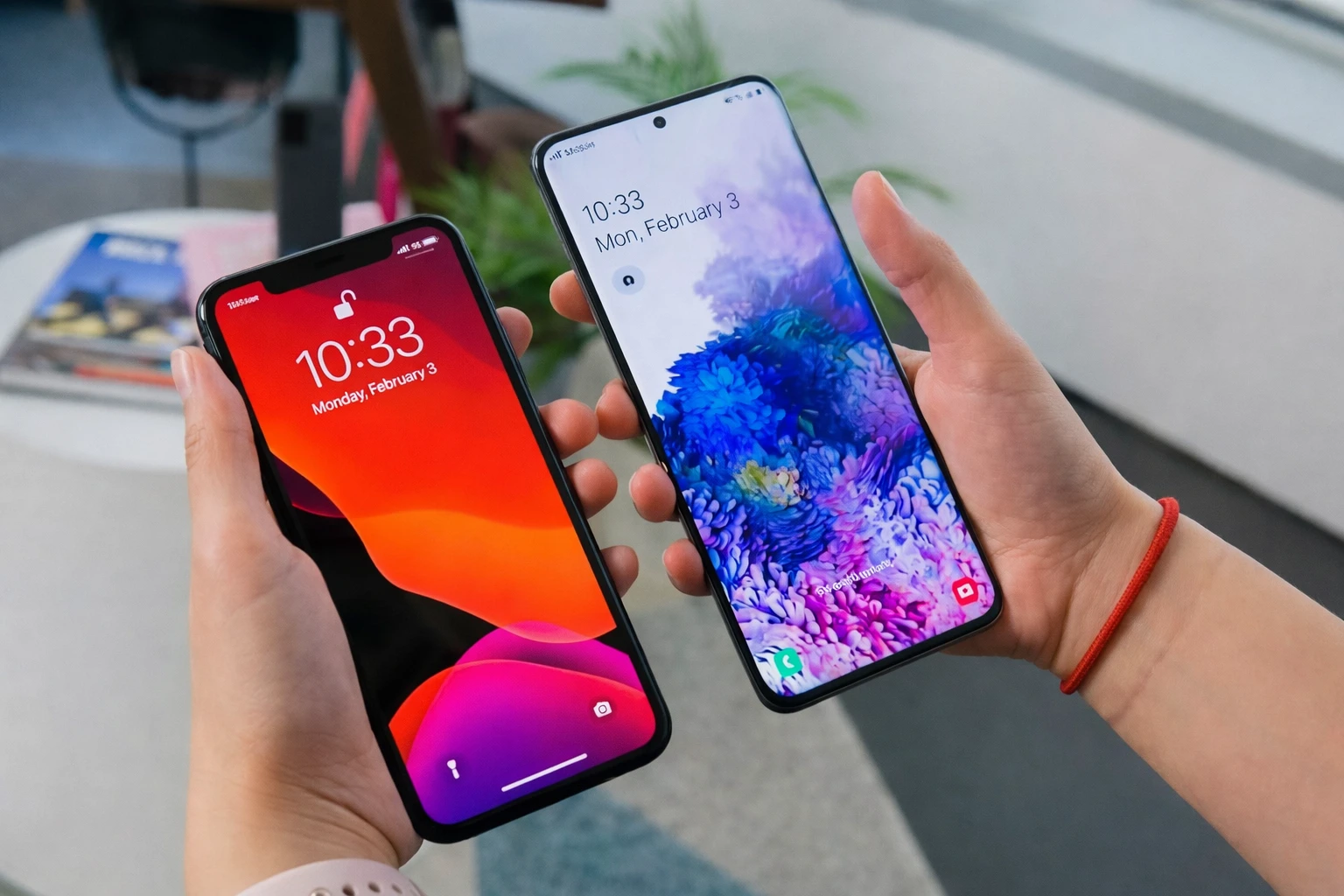
Перехід на нову екосистему завжди супроводжується хвилюванням за збереження цифрових спогадів, але у 2025 — 2026 роках цей процес став максимально безшовним. Сучасні інструменти дозволяють перенести медіатеку з Android на iOS, повністю зберігши оригінальну якість знімків, метадані про місце зйомки та правильну хронологію в галереї. Завдяки впровадженню роз’ємів USB-C в актуальних моделях iPhone, міграція великих обсягів даних тепер доступна навіть новачкам, позбавляючи потреби у складних маніпуляціях чи сторонньому ПЗ.
Автоматична міграція через застосунок Move to iOS
Офіційне рішення від Apple залишається базовим інструментом для повного перенесення даних під час активації нової системи.
Кроки для автоматичного перенесення.
- Завантаження програми. Встановіть офіційний додаток Move to iOS з магазину Google Play на ваш старий Android-смартфон.
- Введення коду. Під час початкового налаштування iPhone виберіть пункт перенесення даних і введіть отриманий шестизначний пароль.
- Вибір контенту. У списку доступних категорій для міграції обов’язково позначте пункт «Фотографії» для початку копіювання.
Перед початком процедури вкрай важливо підключити обидва смартфони до джерел живлення та переконатися у стабільності мережі Wi-Fi. Будь-яке розривання з’єднання може призвести до системних помилок, тому краще відкласти пристрої в сторону і не чіпати їх до появи напису про успішне завершення всього циклу копіювання.
Тривалість копіювання медіатеки прямо залежить від сукупного обсягу ваших фото та відео, а також пропускної здатності бездротового каналу. Якщо ваша галерея налічує тисячі знімків у форматі RAW або довгі ролики в 4K, процес може тривати кілька годин. Система автоматично сортує отримані файли за датою створення, тому після завершення ви знайдете свої кадри у додатку «Фотографії» саме в тому порядку, у якому вони створювалися на старому пристрої, що полегшує навігацію. Важливо не переривати процес, навіть якщо здається, що індикатор прогресу на екрані на мить застиг.
Пряме з’єднання за допомогою кабелю USB-C
Для власників iPhone 15, 16 та новіших моделей 2026 року став доступним найшвидший метод копіювання файлів через пряме дротове з’єднання між двома девайсами за допомогою кабелю.
Порівняння ефективності методів передачі даних.
| Метод передачі | Швидкість (теоретична) | Стабільність |
|---|---|---|
| Wi-Fi (через додаток) | до 600 Мбіт/с | Середня |
| Кабель USB-C 3.0/3.2 | до 10 Гбіт/с | Висока |
Алгоритм дій гранично простий: з’єднайте смартфони кабелем, підтвердьте довіру до пристрою на обох екранах і відкрийте менеджер файлів. Цей спосіб є найбільш стабільним для перенесення важкого контенту, зокрема відео високої роздільної здатності 4K або 8K, оскільки виключає ризик обриву зв’язку через нестабільний інтернет. Ви можете просто скопіювати папки з галереї Android безпосередньо в пам’ять iPhone, зберігаючи вихідну структуру та якість кожного кадру без жодних компромісів.
Синхронізація медіатеки через Google Фото
Використання хмари є ідеальним варіантом для тих, хто не хоче забивати фізичну пам’ять нового пристрою тисячами старих фотографій, але прагне мати до них постійний доступ через мережу інтернет у будь-який момент.
Безкоштовний обсяг у Google становить 15 ГБ, тому перед синхронізацією перевірте залишок місця на google.com/settings/storage, щоб уникнути зупинки завантаження в найбільш невідповідний момент.
На Android-пристрої відкрийте додаток Google Фото та увімкніть функцію «Автозавантаження», вибравши якість «Оригінал» або «Економія пам’яті». Після завершення вивантаження встановіть аналогічний застосунок на свій iPhone з App Store і авторизуйтеся під тим самим обліковим записом. Усі ваші альбоми з’являться миттєво. Ви можете переглядати їх безпосередньо з хмари або вибірково завантажувати потрібні кадри в локальну пам’ять iOS, натиснувши кнопку «Зберегти», що дозволяє гнучко керувати вільним місцем на смартфоні та уникати переповнення сховища.
Копіювання файлів через комп’ютер та додаток Finder
Традиційний метод через ПК залишається найнадійнішим у разі відсутності швидкого інтернету вдома.
Спочатку підключіть Android до комп’ютера за допомогою USB-кабелю та виберіть у шторці сповіщень режим «Передача файлів» (MTP). Це дозволить системі розпізнати смартфон як звичайний накопичувач, надаючи доступ до внутрішньої структури папок для копіювання всіх знімків.
Послідовність дій для ручного перенесення.
- Пошук вихідних файлів. Знайдіть на Android папку DCIM/Camera, де зберігаються всі ваші знімки та відео.
- Копіювання на ПК. Перенесіть необхідні папки на робочий стіл або в окрему директорію вашого комп’ютера.
- Синхронізація з iPhone. Підключіть iPhone і скористайтеся Finder на macOS або програмою Apple Devices на Windows для імпорту.
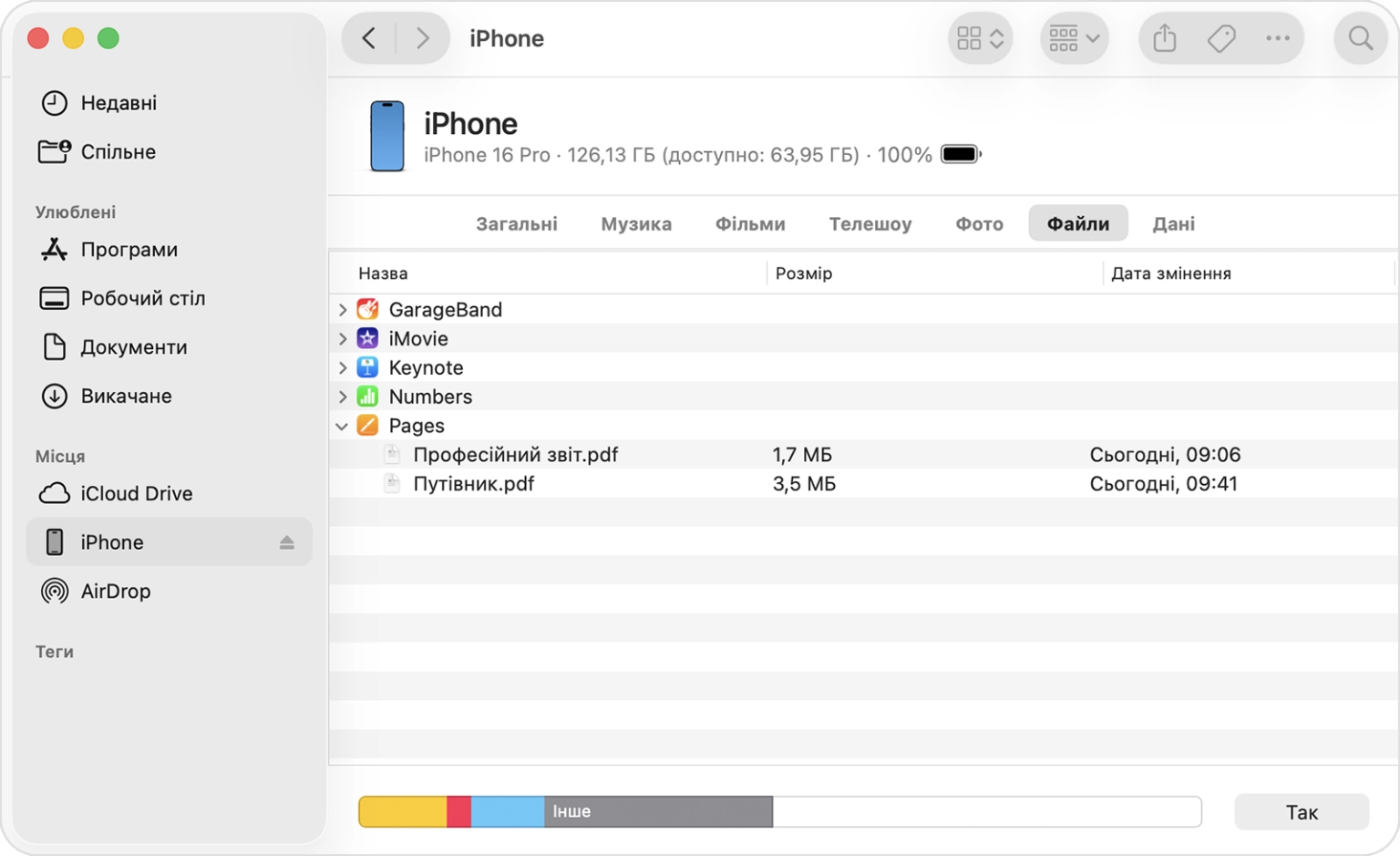
Під час імпорту через комп’ютер дуже важливо зберігати структуру альбомів, щоб не перетворити медіатеку на хаотичне збіговисько файлів. Якщо ви використовуєте macOS, просто перетягніть папку у вікно програми «Фотографії», і система автоматично розпізнає дати та геотеги. Користувачам Windows варто переконатися, що встановлено актуальну версію компонентів Apple, аби уникнути проблем із розпізнаванням форматів HEIC та MOV.
Використання сторонніх хмарних сервісів та месенджерів
Коли потрібно швидко перекинути лише кілька десятків важливих кадрів, використання універсальних хмарних сервісів або месенджерів стає зручним варіантом, що не потребує налаштування всієї системи міграції.
Переваги точкового перенесення.
- Незалежність від софту. Вам не потрібно встановлювати спеціалізовані утиліти для міграції від виробників смартфонів.
- Збереження якості. Сервіси на кшталт dropbox.com або onedrive.live.com дозволяють завантажувати файли без стиснення.
- Доступність. Ви можете розпочати завантаження на одному пристрої та завершити на іншому в будь-який зручний час.
Одним із найпопулярніших методів в Україні є використання функції «Збережене» у Telegram. Ви можете відправити фотографії самому собі як файли, а потім відкрити цей чат на iPhone і зберегти їх одним кліком. Однак при використанні публічних хмарних сховищ завжди перевіряйте налаштування приватності, щоб особисті знімки не стали доступними третім особам через випадково згенероване посилання чи спільний доступ.
Як вибрати оптимальний спосіб передачі знімків
Кінцеве рішення користувача має ґрунтуватися на технічних можливостях наявного обладнання та обсязі даних. Якщо потрібно перенести гігабайти інформації “одним кліком” під час першого налаштування, найкраще підійде кабель або офіційний застосунок. Для поступового переходу чи роботи з окремими кадрами ідеальними залишаються хмарні сервіси, які забезпечують доступ до фотографій без забивання фізичної пам’яті нового iPhone, що важливо для моделей з малим обсягом пам’яті.