


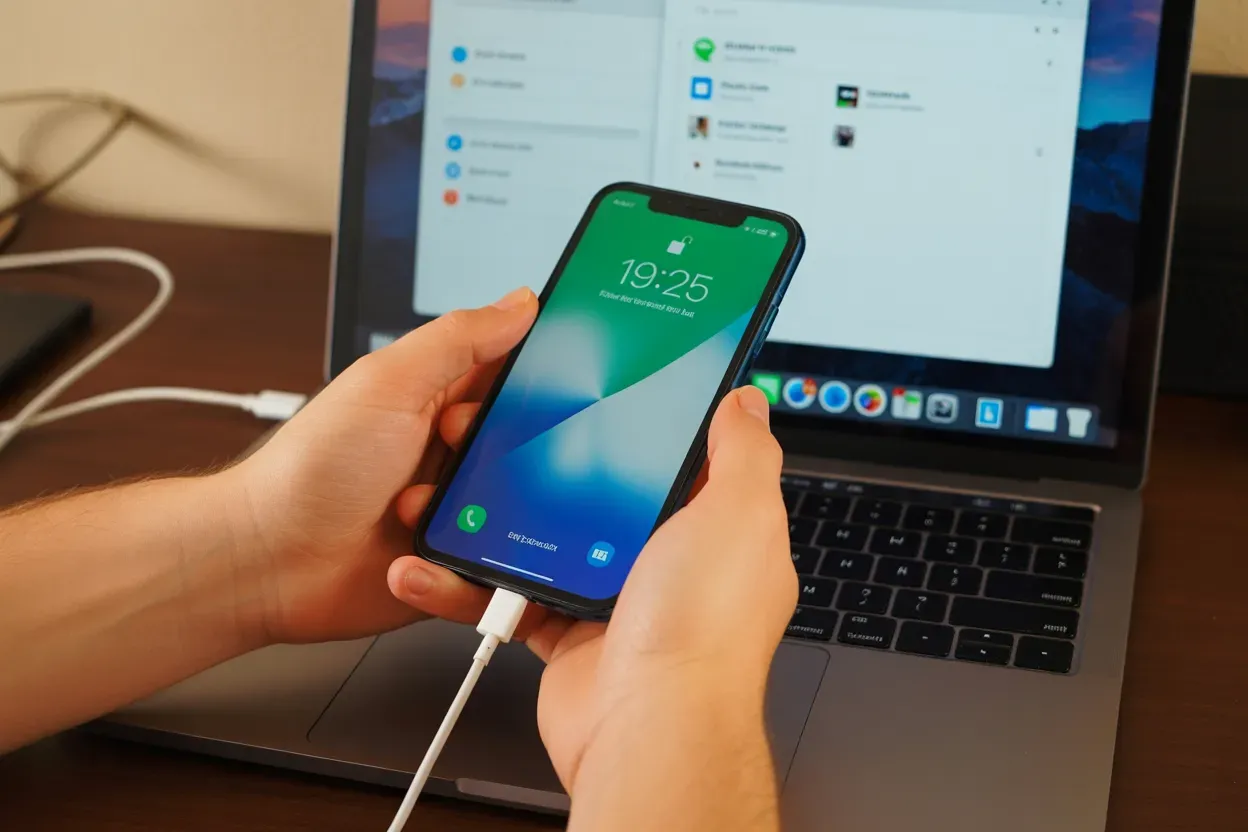
Сучасні смартфони дозволяють створювати тисячі високоякісних знімків, проте пам’ять пристрою має властивість закінчуватися в найменш вдалий момент. Перенесення фотографій на ноутбук є критично важливим процесом для звільнення дискового простору, створення надійних резервних копій або професійного редагування кадрів на великому екрані з правильною передачею кольорів.
Надійність збереження медіафайлів безпосередньо залежить від обраного методу, який має забезпечувати швидкий доступ до архіву в будь-який момент. Вибір оптимального варіанта передачі даних залежить від наявності кабелів, стабільності інтернет-з’єднання та технічних характеристик вашої комп’ютерної техніки.
Підключення через USB-кабель
Дротове з’єднання залишається найбільш стабільним методом передачі великих обсягів даних без використання інтернет-трафіку. Для початку роботи необхідно використовувати справний оригінальний кабель, який підтримує передачу даних, а не лише заряджання. Після фізичного з’єднання смартфона з портом ноутбука на екрані телефона з’явиться сповіщення про налаштування USB.
За замовчуванням система часто виставляє режим «Лише заряджання», який потрібно вручну змінити на «Передача файлів (MTP)» або «Передача фотографій (PTP)», щоб комп’ютер розпізнав гаджет як зовнішній накопичувач. Швидкість копіювання буде прямо залежати від стандарту портів: старі роз’єми USB 2.0 працюють повільно, тоді як сучасні USB 3.0 або 3.1 дозволяють миттєво переміщувати цілі альбоми.
Алгоритм дій через Провідник Windows:
- Відкриття пристрою. Зайдіть у «Мій комп’ютер» або «Цей ПК» і двічі клацніть на іконку вашого смартфона.
- Пошук медіафайлів. Перейдіть за шляхом Internal Storage — DCIM — Camera, де зберігаються всі знімки, зроблені на основний модуль камери.
- Копіювання об’єктів. Виділіть необхідні фотографії за допомогою миші або комбінації клавіш Ctrl+A та перетягніть їх у заздалегідь створену папку на жорсткому диску ноутбука.
- Завершення сесії. Зачекайте повного завершення індикатора копіювання перед тим, як від’єднувати кабель від порту, щоб уникнути пошкодження файлової системи.
Синхронізація через Google Фото
Google Фото пропонує автоматизований підхід до керування медіатекою, що звільняє користувача від необхідності щоразу підключати дроти. Якщо на смартфоні активовано функцію автозавантаження, кожен новий знімок автоматично потрапляє у хмарне сховище за умови підключення до Wi-Fi або мобільного інтернету.
У налаштуваннях застосунку можна вибрати якість завантаження: «Вихідний розмір» зберігає оригінальну роздільну здатність і деталізацію, тоді як «Економія пам’яті» трохи стискає файл для збереження місця, що майже не помітно на екрані ноутбука. Цей метод дозволяє мати актуальну копію галереї, доступ до якої можливий з будь-якої точки світу.
Процес завантаження фотографій на комп’ютер:
- Авторизація в браузері. Відкрийте сайт Google Фото на ноутбуці та увійдіть у той самий Google-акаунт, що використовується на вашому Android-пристрої.
- Вибір контенту. Відмітьте галочками окремі фотографії або виділіть цілі дати, затиснувши клавішу Shift для групового вибору.
- Завантаження архіву. Натисніть на іконку трьох крапок у верхньому правому куті та виберіть пункт «Завантажити» (Download) або скористайтеся комбінацією Shift+D.
- Збереження на диск. Файли будуть завантажені у вигляді ZIP-архіву або окремими зображеннями безпосередньо в папку «Завантаження» вашої операційної системи.
Варто пам’ятати про технічні обмеження безкоштовних тарифних планів, оскільки Google надає лише 15 ГБ вільного простору. Цей ліміт є спільним для електронної пошти Gmail, файлів на Google Диску та фотографій, тому важливо періодично перевіряти залишок місця. Якщо пам’ять заповнена, синхронізація зупиниться, і нові кадри не будуть доступні на ноутбуці до моменту очищення сховища або придбання додаткового обсягу в межах підписки Google One.
Робота через застосунок Зв’язок зі смартфоном
Компанія Microsoft розробила потужний інструмент для безшовної взаємодії між мобільними пристроями та комп’ютерами, який називається «Зв’язок зі смартфоном» (Phone Link). Це вбудоване рішення для Windows 10 та 11 дозволяє переглядати галерею телефона прямо на робочому столі ноутбука через бездротове з’єднання Wi-Fi.
Головною перевагою є те, що вам не потрібно шукати кабелі чи заходити на сторонні сайти — після первинного налаштування пристрої розпізнають один одного автоматично, як тільки опиняються в одній мережі. Для встановлення зв’язку необхідно відкрити програму на ноутбуці та слідувати інструкціям на екрані для сканування QR-коду смартфоном.
Після надання всіх необхідних дозволів у мобільному застосунку «Підключення до Windows», інтерфейс ноутбука відобразить останні 2000 фотографій з вашої галереї. Ви можете миттєво відкривати знімки, редагувати їх або зберігати локально. Найзручніший спосіб перенесення файлів тут — це звичайне перетягування (drag-and-drop) зображення з вікна програми безпосередньо в папку або на робочий стіл.
Системні вимоги та можливості сервісу:
| Параметр | Вимоги/Характеристики |
|---|---|
| Версія Android | 7.0 (Nougat) та вище |
| Версія Windows | 10 (з останніми оновленнями) або 11 |
| Тип з’єднання | Wi-Fi (обидва пристрої в одній мережі) та Bluetooth |
| Головна перевага | Одночасна робота з повідомленнями, дзвінками та галереєю |
Бездротова передача через Quick Share
Технологія Quick Share, яка раніше була відома як Nearby Share, є офіційною відповіддю Google на AirDrop від Apple. Вона базується на інтелектуальному поєднанні Bluetooth для пошуку пристроїв та Wi-Fi Direct для високошвидкісної передачі самих файлів. Для роботи з ноутбуком необхідно завантажити та встановити офіційний клієнт Quick Share for Windows.
Після встановлення потрібно активувати видимість ноутбука в налаштуваннях програми, обравши режим «Для всіх» або «Лише для контактів», щоб смартфон зміг виявити комп’ютер у радіусі дії сигналу. Безпека передачі забезпечується обов’язковим підтвердженням кожного запиту на прийом файлів.
Коли ви ініціюєте відправку фото зі смартфона, на екрані ноутбука з’являється вікно з попереднім переглядом та назвою пристрою-відправника. Поки ви не натиснете кнопку «Прийняти», дані не почнуть завантажуватися, що захищає користувача від несанкціонованого отримання контенту від сторонніх осіб у громадських місцях.
Використання Telegram та сторонніх хмарних дисків
Альтернативні методи передачі часто стають у пригоді, коли потрібно швидко перекинути кілька знімків без складних налаштувань. Месенджер Telegram є одним з найпростіших інструментів завдяки функції «Збережене» (Saved Messages), яка фактично є безлімітною персональною хмарою. Ви просто надсилаєте фото самому собі в мобільному додатку, а потім відкриваєте Telegram Desktop на ноутбуці й завантажуєте їх.
Популярні сторонні сервіси для передачі:
- Telegram. Найшвидший спосіб для поштучної передачі без втрати якості через розділ Saved Messages.
- OneDrive. Ідеально інтегрований у Windows, дозволяє автоматично синхронізувати папку з фотографіями в інтерфейс Провідника.
- Dropbox. Надійний сервіс з можливістю створення посилань на цілі папки, що зручно для відправки великих альбомів.
- Власний FTP-сервер. Для досвідчених користувачів, що дозволяє передавати файли всередині локальної мережі через сторонні файлові менеджери.
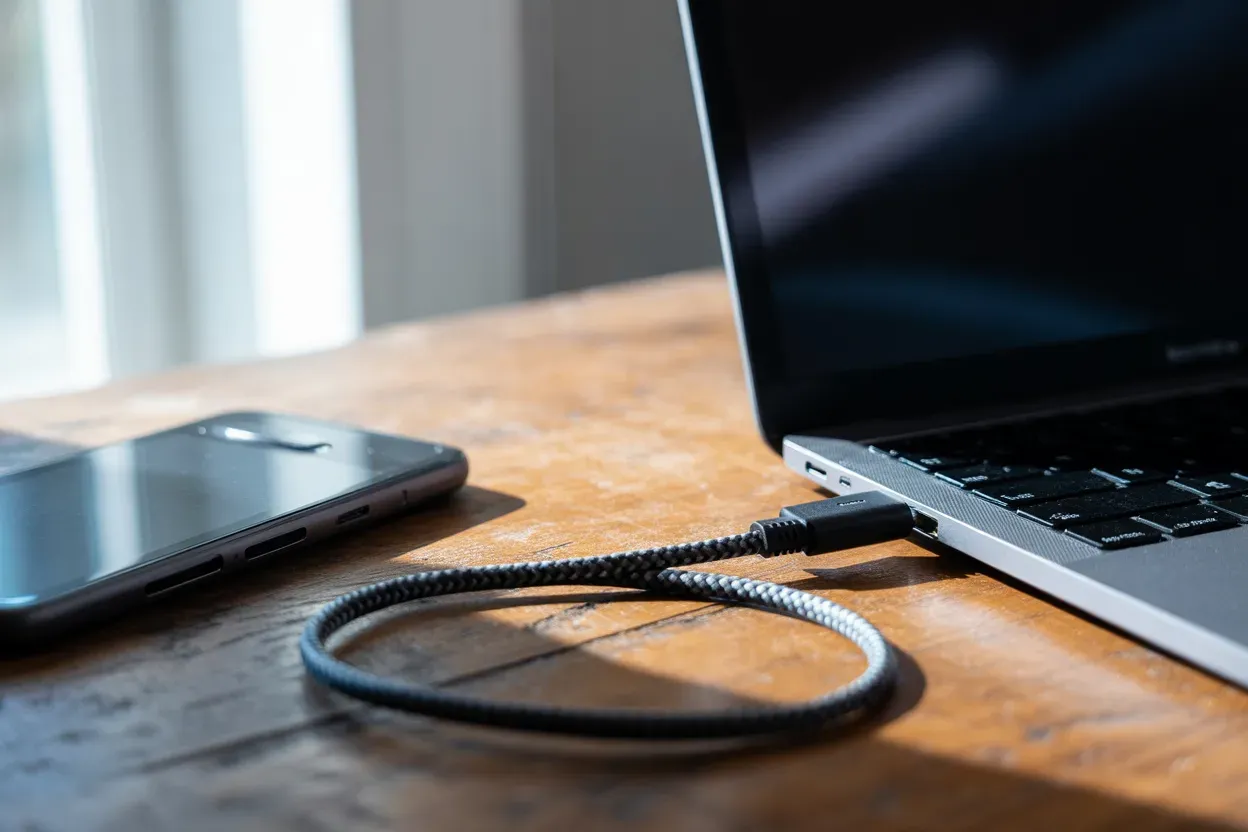
Використання хмарних дисків дозволяє отримати доступ до медіафайлів з будь-якого комп’ютера через браузер, навіть якщо на ньому не встановлено спеціальне програмне забезпечення. Однак слід враховувати обмеження розміру окремих об’єктів у безкоштовних версіях. Наприклад, базовий обсяг Dropbox дуже малий, тому він більше підходить для оперативної передачі документів чи поодиноких фото, ніж для архівації всієї медіатеки.
Фізичне копіювання через карти пам’яті microSD
Якщо ваш смартфон підтримує розширення пам’яті за допомогою карт microSD, ви можете скористатися фізичним методом копіювання. Це особливо актуально для професійних мобільних фотографів або тих, хто знімає відео у форматі 4K, оскільки обсяги даних можуть досягати сотень гігабайтів. Процес полягає у вилученні картки зі слота телефона та її підключенні до ноутбука через кардрідер.
Більшість ноутбуків мають вбудований слот для SD-карт, тому вам знадобиться стандартний адаптер, який зазвичай іде в комплекті з microSD-карткою. Система розпізнає карту як звичайну флешку або знімний диск, що дозволяє працювати з файлами на максимальній швидкості, яку підтримує накопичувач.
Такий спосіб є найбільш стабільним і продуктивним, оскільки він абсолютно не залежить від якості сигналу Wi-Fi, наявності інтернету чи заряду акумулятора на смартфоні. Ви просто переміщуєте папку з фотографіями в один клік, отримуючи гарантію, що жоден байт інформації не буде втрачений через переривання зв’язку.
Миттєва передача через вебсервіси
Коли немає можливості встановлювати додатки або входити в облікові записи, на допомогу приходять браузерні інструменти. Одним із найбільш прогресивних рішень є Snapdrop — сервіс із відкритим кодом, який працює за принципом локальної мережі. Вам достатньо відкрити цю сторінку одночасно на смартфоні та ноутбуці, перебуваючи в одній мережі Wi-Fi.
Цей метод відрізняється високим рівнем приватності, оскільки дані не завантажуються на зовнішні сервери розробників, а передаються безпосередньо між пристроями за технологією P2P. Відсутність реєстрації робить Snapdrop ідеальним для разових операцій, коли потрібно швидко скинути фото на чужий ноутбук без зайвих маніпуляцій з акаунтами.
Для випадків, коли пристрої знаходяться далеко один від одного, краще використовувати WeTransfer. Цей сервіс дозволяє завантажити до 2 ГБ даних у безкоштовній версії та надіслати посилання на скачування на електронну пошту або в месенджер. Це зручно для дистанційної передачі архівів, оскільки отримувач може завантажити фото в будь-який зручний час протягом терміну дії посилання.
Швидкість обробки запитів у таких сервісах обмежена лише вашою пропускною здатністю мережі. При використанні локальних інструментів передача відбувається майже миттєво навіть для важких файлів, тоді як сервіси з хмарним завантаженням потребують більше часу на обробку даних, що робить їх менш оперативними, але більш універсальними.