


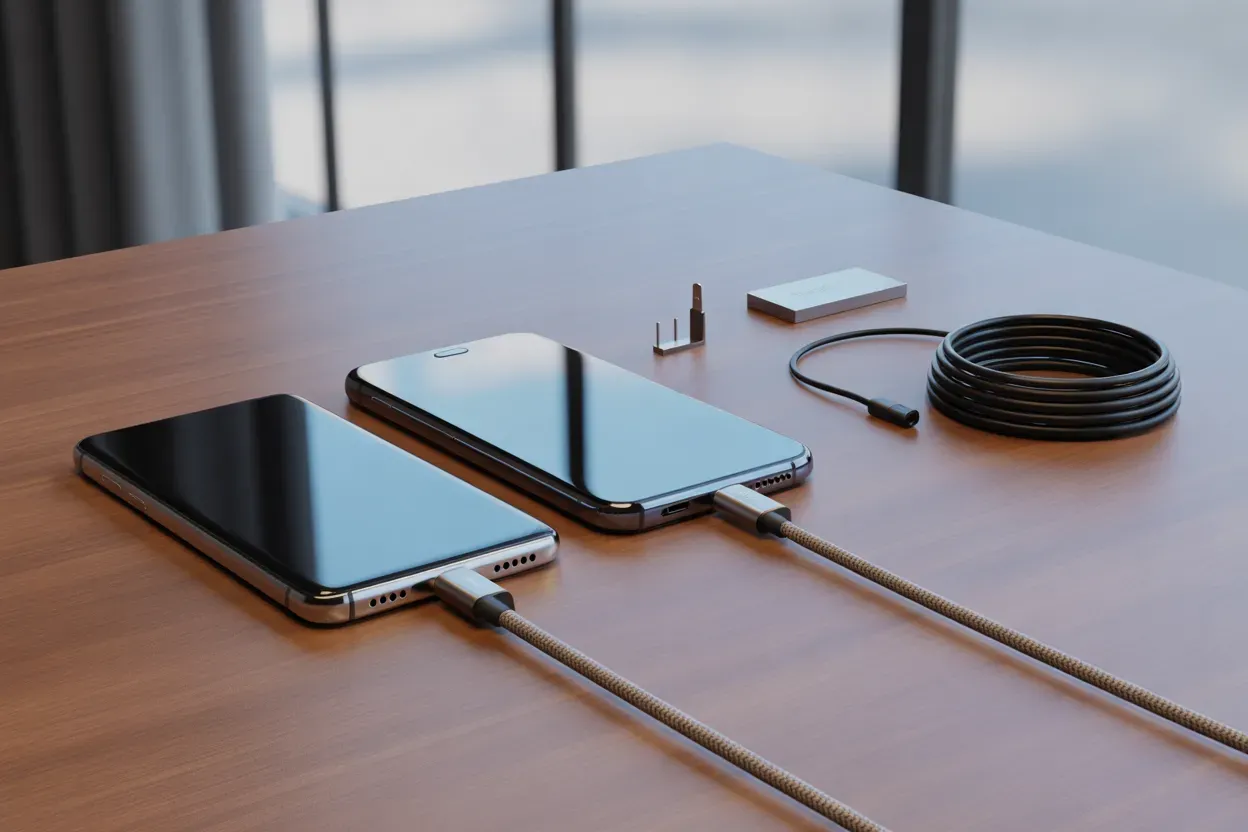
Коли ви купуєте новий смартфон, збереження цілісності контактної книги стає пріоритетним завданням, адже кожен номер — це зв’язок із колегами, друзями чи бізнес-партнерами. Телефонна книга є ключовим цифровим активом користувача, який гарантує безперервність особистих і робочих комунікацій у повсякденному житті. Сучасні технології дозволяють повністю автоматизувати процес міграції даних, що мінімізує ризик випадкової втрати інформації або помилок при ручному копіюванні.
Використання облікового запису Google для синхронізації
Єдиний обліковий запис Google виступає центральним вузлом для зберігання вашої адресної книги у хмарному сховищі, забезпечуючи доступ до даних з будь-якого пристрою. Цей механізм працює за принципом постійного фонового оновлення: щойно ви додаєте новий контакт або редагуєте існуючий, він автоматично завантажується на сервери компанії. Для активації цієї функції на Android-пристрої необхідно виконати послідовність дій у системних налаштуваннях, що гарантує надійне резервування всієї бази номерів у режимі реального часу без необхідності підключення до ПК.
Порядок налаштування синхронізації:
- Налаштування системи. Відкрийте головне меню параметрів вашого смартфона через іконку шестерні.
- Керування профілями. Перейдіть у розділ «Користувачі та облікові записи» або «Паролі та акаунти» залежно від версії оболонки.
- Вибір акаунта. Оберіть потрібну електронну адресу Gmail, яка буде основною для зберігання інформації.
- Синхронізація. Активуйте перемикач навпроти пункту «Контакти» та дочекайтеся появи піктограми завершення процесу.
На новому телефоні процедура ще простіша — достатньо авторизуватися під тим самим логіном під час першого ввімкнення або в налаштуваннях пошти. Система автоматично розпізнає запис і завантажить актуальну базу номерів із сервера у внутрішню пам’ять пристрою за лічені хвилини через стабільне інтернет-з’єднання.
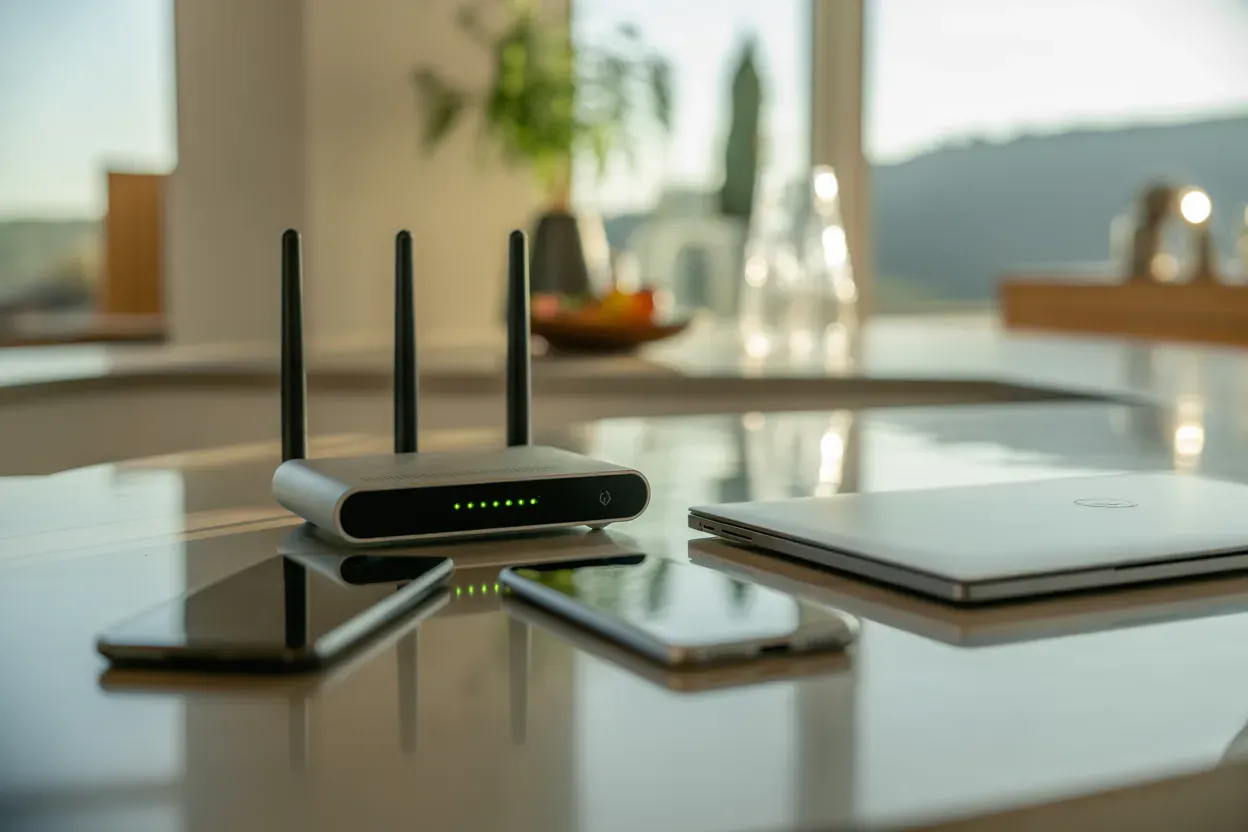
Головною особливістю цього методу є підтримка повної ідентичності даних на всіх підключених девайсах, що виключає потребу в повторному копіюванні при зміні гаджетів у майбутньому. Такий підхід робить перехід на нову модель смартфона практично непомітним для користувача, зберігаючи навіть найдрібніші деталі, як-от фотографії абонентів або додаткові мітки для робочих телефонів.
Резервування та перенесення даних в екосистемі iCloud
Власники iPhone використовують закриту екосистему Apple, де центральну роль у міграції даних відіграє сервіс iCloud. Для створення резервної копії телефонної книги необхідно зайти в налаштування Apple ID, натиснути на назву свого профілю у верхній частині екрана та вибрати розділ iCloud. У списку додатків, що використовують хмару, слід переконатися, що перемикач «Контакти» активний. Важливою умовою для коректного та швидкого вивантаження всієї бази номерів на сервери є наявність стабільного Wi-Fi з’єднання, оскільки передача великої кількості метаданих і фотографій профілів може споживати значний обсяг трафіку та потребувати стабільного каналу зв’язку.
Процедура відновлення на новому смартфоні Apple починається з входу в систему за допомогою діючого Apple ID під час першого запуску пристрою. Після авторизації пристрій автоматично запропонує синхронізувати дані, де користувачу потрібно просто почекати або вибрати пункт «Об’єднати», щоб завантажити всі збережені записи з хмарного сховища безпосередньо в локальну пам’ять телефону. Цей підхід дозволяє перенести контакти без використання комп’ютера чи сторонніх кабелів, зберігаючи при цьому всі додаткові поля, такі як дні народження, фотографії профілів та замітки до кожного абонента. Це забезпечує повну ідентичність адресної книги на обох пристроях і дозволяє почати роботу з новим гаджетом відразу після завершення синхронізації.
Створення та імпорт файлу формату VCF
Універсальний спосіб передачі даних, який не залежить від стабільності інтернет-з’єднання або наявності конкретних хмарних облікових записів, полягає у створенні файлу vCard. Цей метод ідеально підходить для ситуацій, коли потрібно швидко перенести контакти між пристроями різних виробників або абсолютно різних операційних систем, наприклад, з Android на iOS або навпаки. Процес розпочинається у системному додатку «Телефон» або «Контакти», де в меню керування або налаштувань інтегрована функція експорту всієї бази номерів у єдиний об’єкт із розширенням .vcf, який сприймається більшістю сучасних гаджетів без додаткового софту.
Технічні кроки реалізації експорту:
- Експорт даних. У меню налаштувань контактів виберіть функцію «Експорт у файл .vcf» або «Керування контактами — Експортувати».
- Збереження об’єкта. Вкажіть внутрішню пам’ять смартфона або зовнішню SD-карту як місце для розміщення підготовленого файлу.
- Передача бази. Надішліть отриманий файл на новий пристрій через месенджери, електронну пошту або за допомогою фізичного перенесення карти пам’яті.
- Фінальний імпорт. На цільовому смартфоні просто відкрийте отриманий файл .vcf через файловий менеджер, і система автоматично розпізнає контакти.
- Збереження. Виберіть обліковий запис або локальну пам’ять пристрою, куди будуть додані всі записи з файлу.
Копіювання номерів через фізичну пам’ять SIM-картки
Класичний метод переносу базується на використанні фізичного накопичувача картки мобільного оператора, що залишається актуальним для кнопкових телефонів або при повній відсутності доступу до мережі. У налаштуваннях додатка «Контакти» необхідно вибрати опцію копіювання або переміщення записів з пам’яті телефону на SIM-картку. Після завершення операції картку просто переставляють у новий апарат, де виконується зворотна процедура імпорту номерів у внутрішню пам’ять для подальшого використання та зручного редагування імен. Цей спосіб не вимагає реєстрації в сервісах, але має ряд суттєвих обмежень.
Важливо враховувати технічні обмеження: місткість пам’яті картки зазвичай становить від 200 до 250 записів. Цей спосіб не дозволяє зберігати додаткову інформацію, таку як фото контактів, кілька номерів на одне ім’я або адреси електронної пошти, а довжина імені абонента часто обмежується лише кількома символами, що може призвести до обрізки довгих прізвищ.
Пряма передача записів через Bluetooth та Quick Share
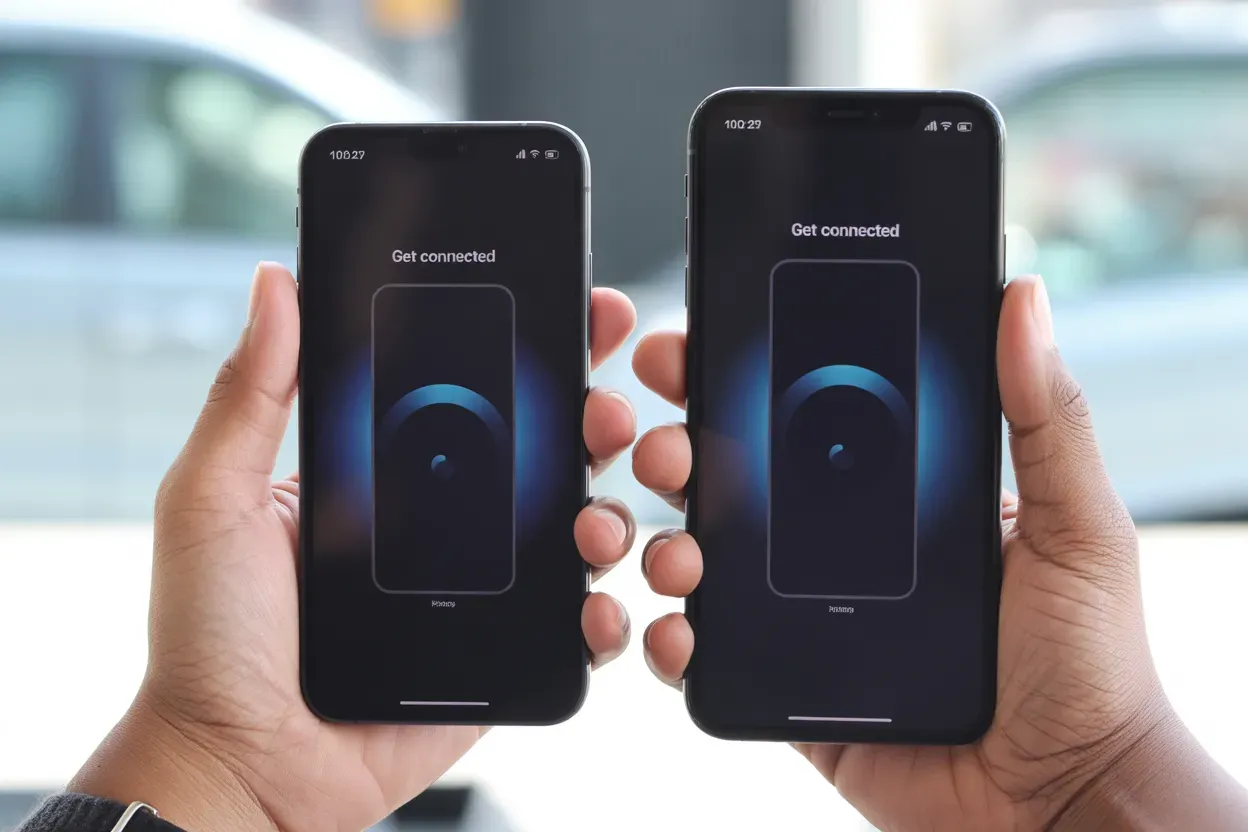
Бездротові технології дозволяють передавати дані між двома телефонами, що знаходяться в безпосередній близькості один від одного, без залучення сторонніх серверів чи складних налаштувань. Для початку роботи необхідно активувати модулі Bluetooth на обох пристроях і переконатися, що їх видимість увімкнена для інших гаджетів у радіусі до десяти метрів. На Android-смартфонах також часто використовується вбудована функція Quick Share, яка забезпечує ще вищу швидкість передачі даних через комбіноване використання Wi-Fi Direct та Bluetooth-протоколів, що дозволяє миттєво відправляти навіть великі списки абонентів.
У списку контактів старого телефону слід виділити потрібні записи або всю базу цілком, натиснути кнопку «Поділитися» та вибрати відповідний метод відправки з меню, що з’явиться. Після встановлення зв’язку між апаратами підтвердіть отримання файлів на новому смартфоні, і дані з’являться в адресній книзі автоматично після завершення прийому. Це зручний спосіб, коли потрібно передати лише декілька номерів під час зустрічі або при першому налаштуванні пристрою поруч зі старим гаджетом.
Переваги та особливості бездротового методу:
- Швидкість передачі. Метод ідеально підходить для оперативного копіювання окремих важливих номерів або невеликих груп контактів.
- Автономність роботи. Повністю відсутня потреба в кабелях, перехідниках або підключенні до глобальної мережі інтернет у момент передачі.
- Кросплатформність. Технологія Bluetooth підтримується більшістю брендів смартфонів, що забезпечує базову сумісність між різними моделями.
Використання фірмових утиліт для повної міграції

Провідні виробники смартфонів розробляють спеціалізоване програмне забезпечення для максимального полегшення переходу користувачів на їхні нові пристрої. Такі додатки як Samsung Smart Switch, Move to iOS від Apple або Mi Mover від Xiaomi пропонують комплексну міграцію, що включає не лише контакти, а й історію дзвінків, повідомлення, фото, календарні події та навіть деякі встановлені додатки.
Популярні інструменти для міграції даних:
| Назва додатка | Підтримувані платформи | Тип з’єднання |
|---|---|---|
| Samsung Smart Switch | Android, iOS —> Samsung | Wi-Fi, кабель |
| Move to iOS | Android —> iOS | Прямий Wi-Fi |
| Mi Mover | Будь-які —> Xiaomi | Wi-Fi |
Аналізуючи особливості кожного інструменту, варто відзначити їхню вузьку спеціалізацію на конкретних брендах, що дозволяє досягти найвищої якості перенесення специфічних налаштувань виробника. Наприклад, офіційний додаток від Apple під назвою Move to iOS вимагає, щоб iPhone був на стадії початкового налаштування, що іноді змушує користувачів робити повне скидання до заводських параметрів, якщо телефон уже був активований. Натомість рішення від Samsung дозволяють забирати дані навіть із хмарних копій iCloud або безпосередньо через кабель зі старого iPhone, що робить перехід максимально прозорим.
Використання таких утиліт є найбільш безпечним варіантом, оскільки вони автоматично перевіряють цілісність бази даних після завершення копіювання. Користувачу не потрібно вручну шукати файли чи налаштовувати сервери — додаток сам знаходить усі доступні контакти та розподіляє їх за відповідними категоріями у новому пристрої. Це дозволяє зберегти всі зв’язки між контактами, групами та індивідуальними мелодіями виклику, які були встановлені раніше, забезпечуючи плавний перехід на нову технологічну платформу без втрати персоналізації.
Оптимальний алгоритм для швидкого результату
Вибір оптимального алгоритму дій залежить від операційних систем смартфонів та наявності доступу до хмарних сервісів у конкретний момент. Найбільш ефективним методом для повної міграції всіх даних, включаючи мультимедіа, є використання фірмових додатків від виробників, тоді як для швидкого копіювання окремих номерів цілком достатньо хмарної синхронізації через Google або прямої передачі через Bluetooth. Правильно обраний підхід гарантує, що жоден контакт не буде втрачено незалежно від технічного стану старого апарата чи обсягу вашої адресної книги.