


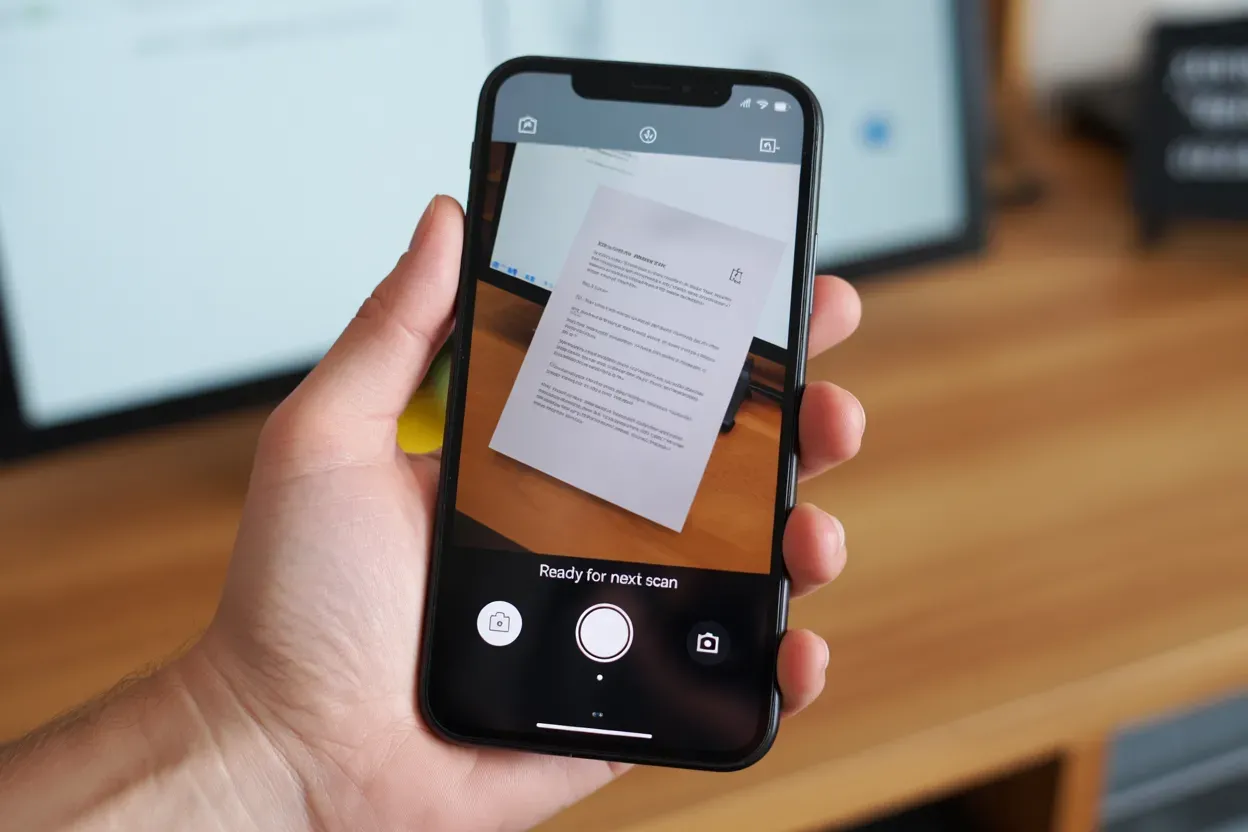
Сучасний iPhone здатний повністю замінити офісний сканер, перетворившись на потужний інструмент для оцифрування документів та знімків у високій роздільній здатності. Завдяки просунутим алгоритмам iOS, пристрій автоматично розпізнає межі кадру, вирівнює перспективу та ефективно усуває небажані відблиски, що часто псують звичайні аматорські фотографії.
Такий підхід гарантує професійну якість копій, придатних для архівування чи друку, забезпечуючи чіткість без геометричних спотворень, притаманних стандартній камері. Отримання цифрового дубліката стає значно ефективнішим процесом, ніж просте натискання кнопки затвора, оскільки система фокусується на кожній деталі зображення.
Інтегровані інструменти додатка Нотатки для оцифрування
Додаток «Нотатки» є найбільш доступним засобом для швидкого створення цифрових копій без встановлення стороннього програмного забезпечення. Щоб розпочати роботу, необхідно відкрити нову або існуючу замітку, натиснути іконку камери на панелі інструментів та вибрати функцію «Відсканувати документи». Користувачеві пропонується два режими захоплення кадру: автоматичний, коли система самостійно спрацьовує при виявленні та фіксації об’єкта, та ручний, що дозволяє самостійно визначити момент зйомки. Це універсальне рішення для тих, хто прагне зберігати важливу інформацію в єдиному структурованому просторі з можливістю подальшого редагування.
Функціональні особливості сканування в Нотатках:
- Автоматичне визначення меж. Інтелектуальна функція самостійно ідентифікує краї фотографії чи документа та робить знімок у момент найкращої стабілізації.
- Серійне сканування. Можливість послідовно оцифрувати декілька сторінок або знімків в один файл, що значно прискорює роботу з великими обсягами даних.
- Налаштування кольору. Користувач може вибрати кольоровий режим, відтінки сірого, контрастний чорно-білий варіант або режим «Фото» для максимальної реалістичності.
- Пряме збереження. Результат фіксується безпосередньо в тілі нотатки, звідки його можна миттєво експортувати у форматі PDF або надіслати через пошту.
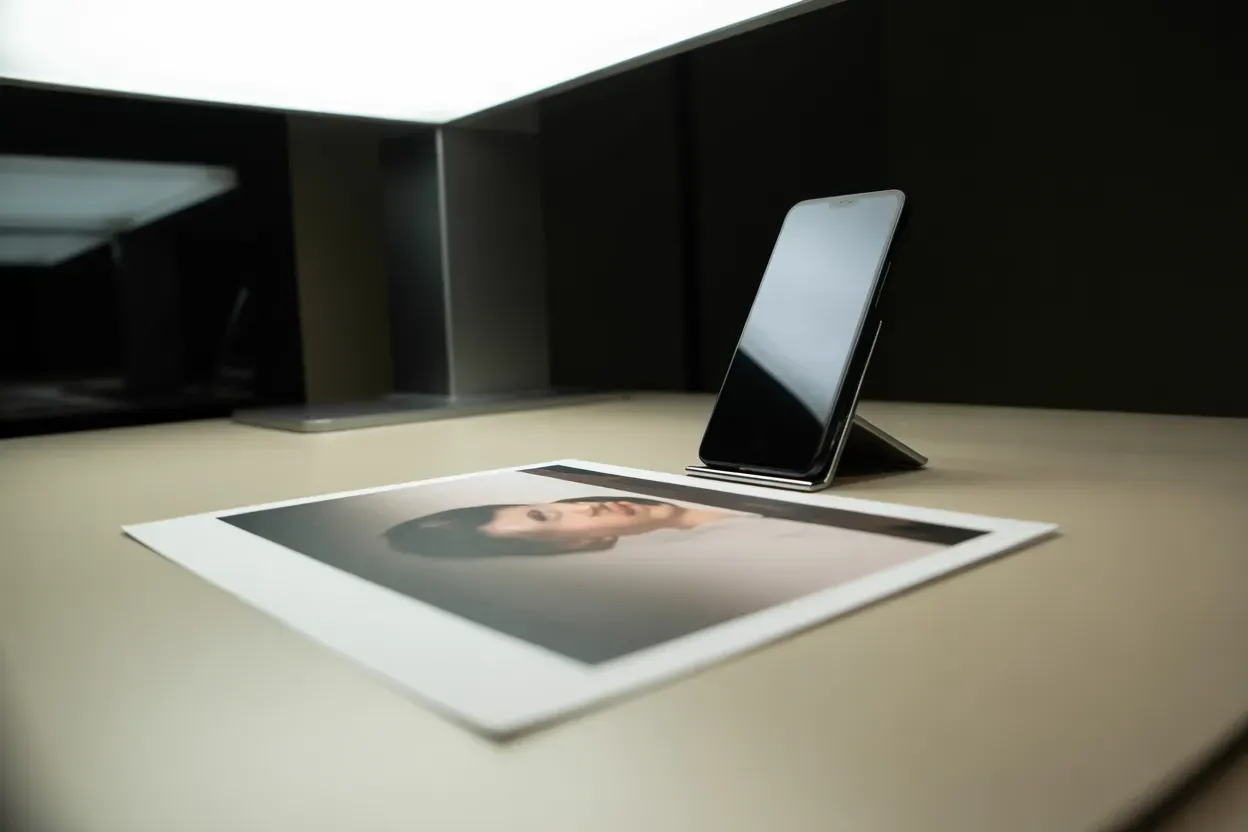
Використання системного менеджера Файли для створення PDF
Створення цифрових копій безпосередньо у файловій системі пристрою є зручним методом для користувачів, які одразу структурують дані по папках. У додатку «Файли» цей процес ініціюється через вкладку «Огляд»: потрібно натиснути іконку з трьома крапками у правому верхньому куті та вибрати команду сканування. Такий підхід дозволяє зберігати документи відразу в пам’ять телефону або в хмару, минаючи проміжні етапи копіювання з інших додатків.
Система iCloud Drive робить цей метод особливо ефективним для роботи в екосистемі Apple, оскільки файл стає доступним на всіх ваших пристроях, включаючи iPad та Mac, миттєво після збереження. Це позбавляє необхідності використовувати сторонні сервіси передачі даних або месенджери, зберігаючи високу конфіденційність та порядок у документах.
Переваги роботи через менеджер файлів:
- Швидкий доступ. Функцію сканера можна миттєво активувати довгим натисканням на іконку програми «Файли» безпосередньо на робочому столі.
- Вирівнювання перспективи. Алгоритми автоматично нівелюють нахил телефону під час зйомки, створюючи ідеально рівне прямокутне зображення.
- Багатосторінковий режим. Підтримка створення об’ємних документів з можливістю перейменування файлу перед його фінальним розміщенням у сховищі.
Окремої уваги заслуговують параметри форматування: за замовчуванням система створює PDF-документ. Цей формат забезпечує високу деталізацію зображення при оптимальному стисненні розміру, що є критично важливим для збереження якості при мінімальних витратах вільного місця в хмарному сховищі чи внутрішній пам’яті смартфону.
Дистанційне сканування за допомогою Continuity Camera
Технологія Continuity Camera забезпечує безшовну взаємодію iPhone з комп’ютерами Mac, дозволяючи використовувати смартфон як зовнішній оптичний модуль. Щоб ініціювати процес, достатньо натиснути праву кнопку миші на робочому столі macOS або скористатися контекстним меню в документах Pages чи Mail, вибравши опцію «Відсканувати документи». Для стабільної роботи обидва пристрої мають бути авторизовані під одним Apple ID, знаходитися поруч та мати активні модулі Bluetooth і Wi-Fi.
Технологія Continuity дозволяє використовувати камеру смартфону як професійний інструмент введення, де отримане зображення миттєво з’являється у відкритому вікні редактора на ПК без необхідності будь-вого ручного пересилання чи використання кабелів.
Спеціалізовані програмні рішення від сторонніх розробників
Для професійних завдань, де стандартних засобів iOS може бути недостатньо, існують потужні рішення від Adobe Scan, Microsoft Lens або Scanner Pro. Головною перевагою таких додатків є вбудована функція OCR (оптичне розпізнавання тексту), яка дозволяє перетворити графічне зображення на редагований текст. Це відкриває можливості для пошуку всередині документів, копіювання фрагментів та експорту в офісні формати.
Інтелектуальні фільтри в професійному софті працюють значно агресивніше, ефективно видаляючи тіні від пальців або нерівномірне освітлення. Це стає критично важливим при оцифруванні глянцевих фотографій, де часто виникають відблиски від ламп. Спеціальні алгоритми «вирівнюють» світловий баланс, роблячи фон чистим, а кольори — насиченими та правильними.
Вибір конкретного інструменту залежить від того, наскільки глибоко ви інтегровані в ту чи іншу робочу екосистему. Adobe Scan ідеально підходить для тих, хто постійно працює з хмарою Document Cloud, тоді як Microsoft Lens стане найкращим вибором для активних користувачів пакету Office 365.
Порівняння функціональних можливостей:
| Параметр | Стандартні «Нотатки» | Adobe Scan | Microsoft Lens |
|---|---|---|---|
| Формат збереження | PDF, JPEG | PDF, JPG, PNG | PDF, Word, PPT |
| Розпізнавання тексту | Базове (пошук) | Повне (експорт) | Висока точність |
| Хмарна інтеграція | iCloud | Adobe Document Cloud | OneDrive / OneNote |
| Автокорекція | Стандартна | Посилена AI | Офісна оптимізація |
Процес фінальної обробки та коригування зображень
Після натискання кнопки затвора система пропонує інструмент «Обрізка», де можна вручну підкоригувати кути, якщо автоматика допустила помилку. Це дозволяє ідеально вирівняти краї та позбутися зайвих елементів фону, що потрапили в кадр під час зйомки.
Вибір правильного фільтра є критичним етапом: режим «Фото» найкраще підходить для художніх знімків, зберігаючи всі півтіні, тоді як «Чорно-біле» робить текстові документи максимально контрастними. Правильний вибір режиму значно покращує читабельність та естетичний вигляд результату. Функція обертання кадру дозволяє швидко привести всі сторінки до єдиної орієнтації, що важливо для комфортного перегляду на моніторах або при підготовці до друку.
Використання вбудованих інструментів розмітки (Markup) дає змогу ретушувати дрібні дефекти або накладати електронний підпис. Експорт завершується через меню «Поділитися», де користувач може змінити назву файлу та вибрати місце збереження. Це може бути локальна пам’ять пристрою, хмарний сервіс або пряма відправка в месенджери, при цьому система самостійно запропонує оптимальні параметри стиснення.
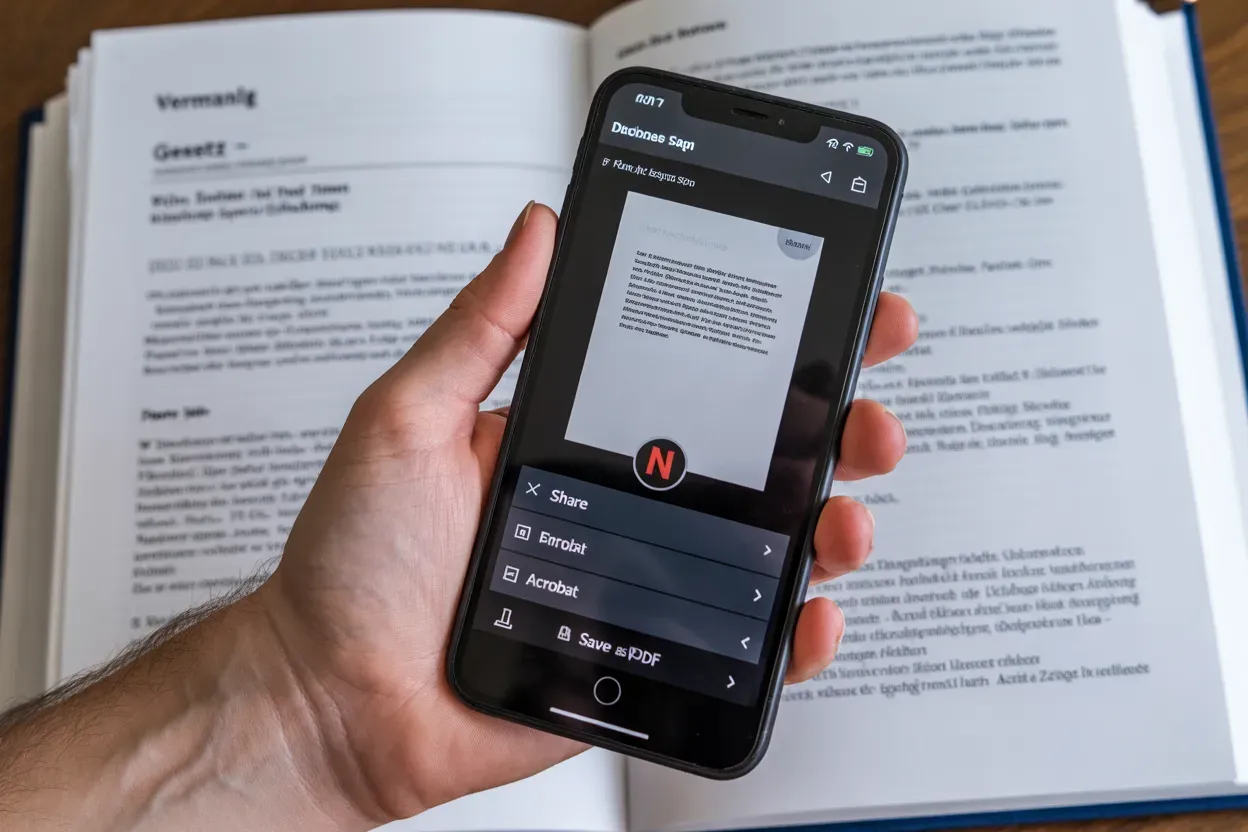
Синхронізація результатів через хмарні сервіси
Для користувачів, які віддають перевагу Google Drive або OneDrive, існують вбудовані модулі сканування безпосередньо в цих додатках. Натиснувши кнопку «+» та вибравши «Сканувати», ви отримуєте можливість миттєво завантажити копію у корпоративне сховище. Це забезпечує безперервність робочого процесу без необхідності ручного переміщення файлів між різними системами.
Сервіси Google використовують потужні серверні алгоритми для автоматичної конвертації фото у PDF з можливістю пошуку за ключовими словами. Навіть якщо документ містить лише зображення, ви зможете знайти його в загальному списку файлів, просто ввівши частину тексту, який був на оригіналі, що значно спрощує навігацію в архівах.
Можливості хмарного сканування:
- Автоматичне сортування. Можливість налаштування миттєвого переміщення відсканованих файлів у спеціально відведені папки за типом контенту.
- Налаштування якості. Користувач може самостійно обирати між максимальною роздільною здатністю для фото та економією трафіку для чернеток.
- Спільний доступ. Швидке надання прав на перегляд або редагування відсканованих матеріалів групі користувачів або колег в один клік.
Вибір конкретного способу залежить від кінцевої мети: для швидкої копії тексту ідеально підходять «Нотатки», для структурованого архівування краще використовувати «Файли», а складні завдання з розпізнаванням символів вимагають професійних сторонніх додатків. Вбудована екосистема Apple пропонує достатньо інструментів для більшості побутових та робочих завдань, роблячи процес оцифрування доступним у будь-який момент лише за допомогою камери смартфона. Це перетворює ваш iPhone на універсальний інструмент, здатний впоратися з будь-яким викликом у світі цифрових документів.