


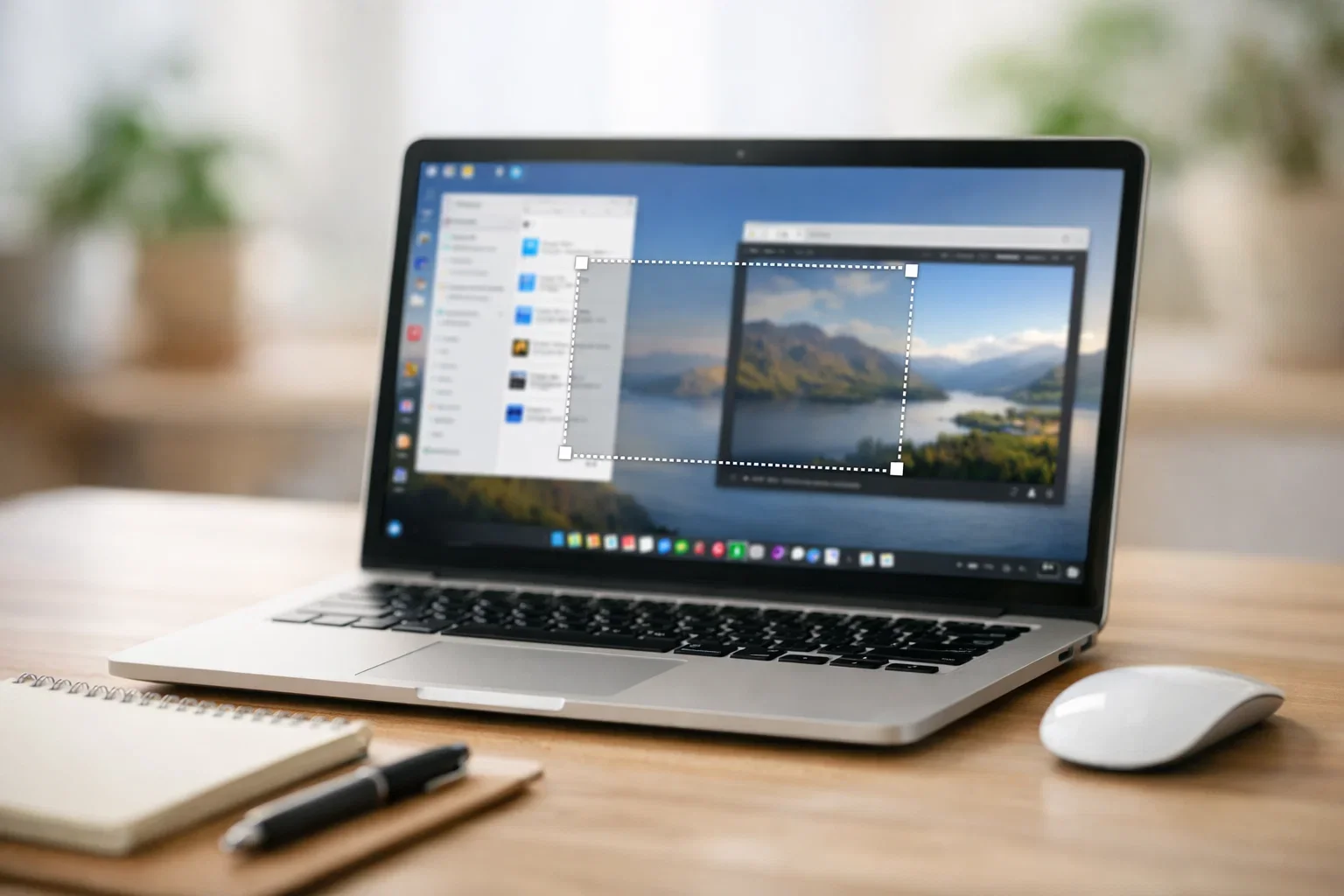
В епоху динамічного цифрового обміну інформацією швидкість реакції стає критичною перевагою для кожного користувача. Скриншот сьогодні — це не просто картинка, а універсальна мова комунікації, що дозволяє миттєво зафіксувати програмну помилку, зберегти важливі дані з платіжки або надіслати наочну інструкцію колезі.
Замість того, щоб витрачати час на довгі текстові описи того, що відбувається на моніторі, ви робите один клік. Така автоматизація процесу передачі візуального контенту суттєво економить робочий час, мінімізує ризик виникнення непорозумінь та дозволяє зберігати важливий контекст, який інакше міг би бути втрачений у безкінечному потоці робочого листування чи особистих чатів.
Гарячі клавіші для захоплення екрана в Windows
Базова механіка створення знімків у середовищі Windows базується на використанні клавіші Print Screen (PrtSc), яка присутня на більшості стандартних клавіатур. Важливо розуміти принципову різницю між простим копіюванням зображення в буфер обміну та його автоматичним збереженням у пам’ять комп’ютера.
Коли ви натискаєте лише одну клавішу захоплення, система копіює «цифровий відбиток» екрана в тимчасову пам’ять, і для його перетворення на файл вам потрібно відкрити будь-який редактор чи месенджер і застосувати команду вставки. Однак сучасні версії системи пропонують значно ефективніші модифікації, які дозволяють уникати зайвих проміжних кроків і миттєво структурувати отримані дані в окремій папці, що автоматично створюється в системних каталогах користувача.
Основні комбінації клавіш:
- Print Screen (PrtSc). Копіює все зображення робочого столу в буфер обміну для подальшої вставки в Paint, Photoshop або Telegram.
- Alt + PrtSc. Дозволяє зробити знімок лише того вікна, яке наразі є активним, ігноруючи панель завдань та інші відкриті програми.
- Win + PrtSc. Автоматично зберігає файл у форматі .png за шляхом «Зображення/Скриншоти», при цьому екран на мить тьмяніє.
- Win + Alt + PrtSc. Використовується в ігровому режимі Xbox Game Bar для фіксації ігрового процесу з автоматичним збереженням у теку відео.
Можливості інструмента Фрагмент і начерк
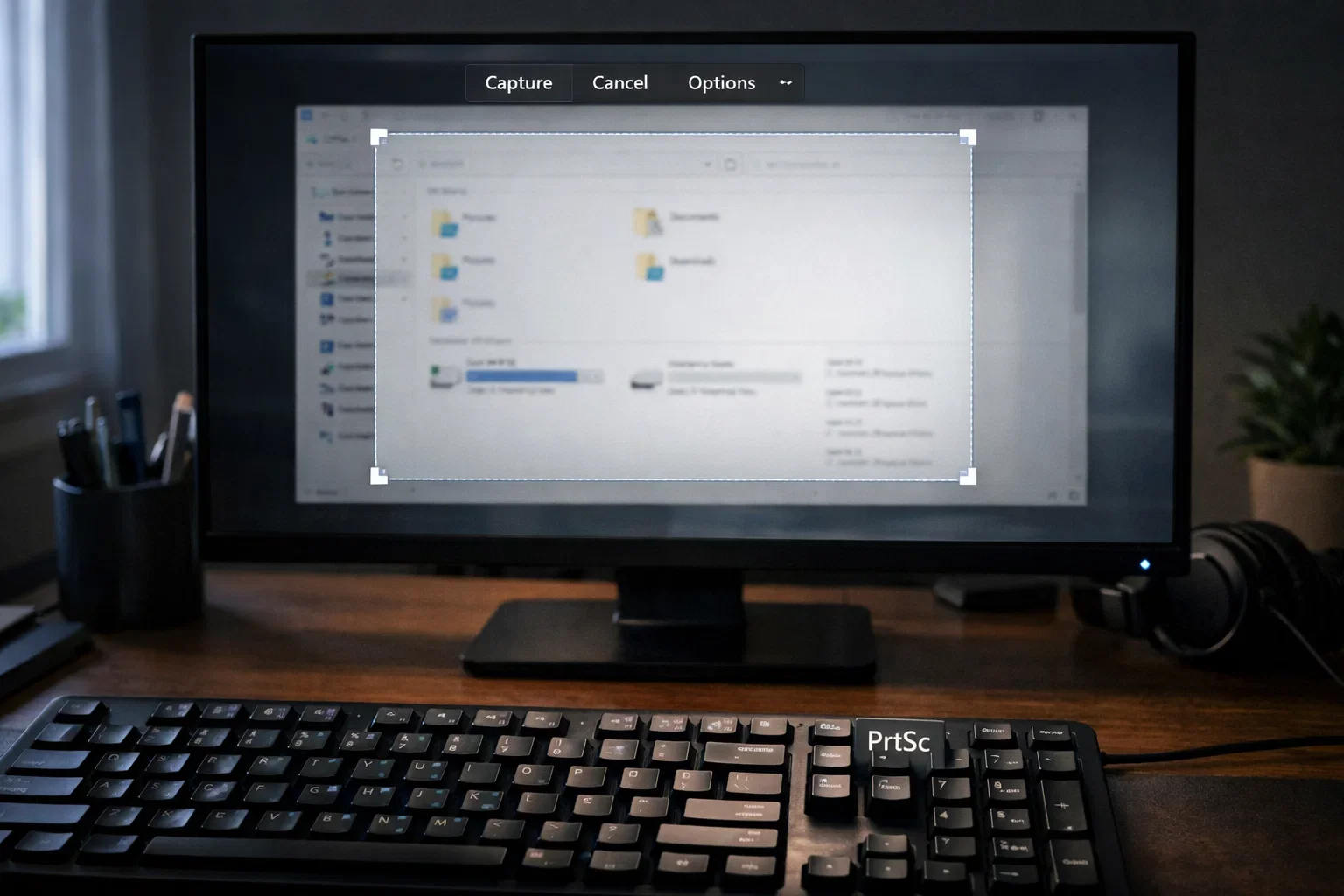
Для користувачів, які потребують більшої точності та гнучкості, Windows пропонує додаток «Ножиці» (Snipping Tool), який у нових версіях трансформувався у потужний інструмент «Фрагмент і начерк». Головна перевага цього методу полягає у можливості не просто захоплювати весь екран, а вибирати конкретну зону, що позбавляє необхідності подальшого кадрування в сторонніх редакторах.
Після активації інструмента у верхній частині монітора з’являється панель керування, де можна вибрати режим: прямокутне виділення, довільна форма (малювання контуру мишкою), вікно конкретної програми або класичний повний екран. Це дозволяє акцентувати увагу на деталях, не демонструючи зайву інформацію на робочому столі. Окремо варто відзначити функцію затримки знімка, яка є незамінною при роботі з меню, що випадають, або елементами інтерфейсу, які зникають при натисканні будь-якої клавіші.
Ви можете встановити таймер на 3, 5 або 10 секунд, спокійно відкрити потрібний список чи вікно, і дочекатися автоматичної активації інструмента виділення. Одразу після створення фрагмента відкривається вбудований графічний редактор. У ньому можна скористатися цифровим маркером для виділення тексту, нанести стрілки, що вказують на важливі елементи, або за допомогою інструмента «гумка» та «ручка» зафарбувати конфіденційні дані, як-от номери рахунків чи особисті повідомлення, перед відправкою файлу.
Переваги системного додатка:
- Win + Shift + S. Запускає інтерфейс швидкого виділення будь-якої області без необхідності окремо відкривати програму через меню Пуск.
- Редагування на льоту. Можливість малювання, обрізки та анотування знімка безпосередньо у вікні перегляду відразу після захоплення.
- Робота з буфером. Знімок автоматично копіюється в пам’ять, навіть якщо ви вирішили його не зберігати як окремий файл на диску.
- Режим затримки. Дозволяє фіксувати складні стани інтерфейсу, які вимагають часу на підготовку перед безпосереднім знімком.
Як робити скриншоти на пристроях Apple
Операційна система macOS пропонує одну з найдосконаліших систем керування скриншотами, яка працює на рівні ядра без встановлення стороннього програмного забезпечення. Процес побудований на логіці комбінацій клавіш, де кожна цифра відповідає за певний тип захоплення. За замовчуванням усі файли зберігаються на робочий стіл у форматі .png із точною датою та часом у назві, що значно спрощує пошук інформації в майбутньому.
Якщо ж ви не бажаєте захаращувати робочий простір зайвими іконками, додавання клавіші Control до будь-якої комбінації перенаправить зображення в буфер обміну, дозволяючи відразу вставити його в документ чи месенджер. Інтерактивність процесу підкреслюється появою плаваючої мініатюри в нижньому куті екрана після кожного знімка. Натиснувши на неї, ви потрапляєте в режим швидкого перегляду, де можна додати підпис, обрізати краї або нанести графічні фігури.
Для професіоналів передбачено спеціальне меню інструментів, яке об’єднує функції фотофіксації та відеозапису екрана. Це дозволяє не тільки робити кадри, але й записувати динамічні процеси з вибором мікрофона чи відображенням натискань клавіш. Такий підхід робить систему macOS ідеальним середовищем для створення технічної документації та відеоуроків прямо «з коробки». Особливістю Apple є також увага до деталей інтерфейсу. Наприклад, при захопленні окремого вікна через натискання клавіші «Пробіл» система автоматично додає до зображення естетичну тінь.
Методи захоплення в macOS:
| Дія | Комбінація клавіш | Результат |
|---|---|---|
| Увесь екран | Cmd + Shift + 3 | Миттєвий знімок усієї робочої області |
| Виділена область | Cmd + Shift + 4 | Курсор-приціл для вибору прямокутної зони |
| Вікно програми | Cmd + Shift + 4 + Space | Знімок конкретного вікна з ефектом тіні |
| Панель інструментів | Cmd + Shift + 5 | Виклик меню з налаштуваннями та відеозаписом |
| Знімок Touch Bar | Cmd + Shift + 6 | Фіксація вмісту сенсорної панелі MacBook |
Спеціалізовані утиліти для редагування та публікації
Коли стандартних можливостей операційної системи стає недостатньо, на допомогу приходять сторонні утиліти, розроблені для максимального прискорення робочого процесу. Такі програми, як Lightshot або Monosnap, змінюють саму парадигму роботи із зображеннями: вони дозволяють редагувати кадр ще до того, як він буде збережений. Виділивши область, користувач відразу бачить набір інструментів: текст, стрілки, олівці та маркери.
Це ідеально підходить для фахівців технічної підтримки та менеджерів, яким потрібно швидко вказати на помилку та поділитися результатом через хмарне сховище, отримавши коротке посилання в один клік.
Використання професійних інструментів на кшталт ShareX або Greenshot дозволяє налаштовувати складні сценарії автоматизації, де після натискання однієї клавіші скриншот автоматично обрізається, на нього накладається водяний знак, і файл миттєво завантажується на власний сервер або в хмару з одночасним копіюванням посилання в буфер обміну.
Захоплення повних вебсторінок через браузер
Часто виникає ситуація, коли необхідно зафіксувати довгу статтю, дизайн-макет або сторінку інтернет-магазину, яка не вміщується на одному екрані. Звичайні методи тут безсилі, оскільки вони бачать лише видиму частину вікна. Для вирішення цього завдання в сучасних браузерах на базі Chromium (Google Chrome, Microsoft Edge, Opera) передбачено прихований інструмент у панелі розробника.
Вам не потрібно встановлювати жодних додатків, достатньо відкрити консоль і виконати спеціальну команду, яка самостійно «прокрутить» сайт і зклеїть усі фрагменти в один безшовний файл високої якості.
Методи створення довгих скриншотів:
- Chrome DevTools. Натисніть F12, потім Ctrl + Shift + P, введіть «Screenshot» та виберіть «Capture full size screenshot».
- Контекстне меню Firefox. Натисніть праву кнопку миші на вільному місці сторінки та виберіть пункт «Зробити скриншот».
- Розширення GoFullPage. Спеціалізований плагін, що дозволяє одним натисканням завантажити сторінку в PDF або PNG.
- Awesome Screenshot. Потужне розширення для запису екрана та створення анотованих знімків безпосередньо в браузері.
Браузерні методи гарантують, що всі елементи верстки залишаться на своїх місцях, а текст буде чітким навіть при сильному масштабуванні. Це критично важливо для вебдизайнерів та маркетологів, які аналізують конкурентів або готують звіти про виконану роботу. Використання вбудованих функцій браузера Firefox дозволяє також вибирати окремі вузли сторінки (наприклад, тільки статтю без реклами та бічних панелей), що робить процес збору інформації максимально чистим та структурованим.
Поради щодо вибору методу
Вибір оптимального методу створення скриншотів залежить від ваших щоденних робочих сценаріїв. Якщо потрібно миттєво скинути картинку в чат, цілком вистачить стандартних клавіш Windows чи macOS. Для підготовки детальних інструкцій з коментарями незамінними стануть «Ножиці» або Lightshot.
Професійна ж робота з вебаналітикою чи дизайном вимагатиме опанування консольних команд браузера або функціональних розширень для захоплення повних сторінок.