


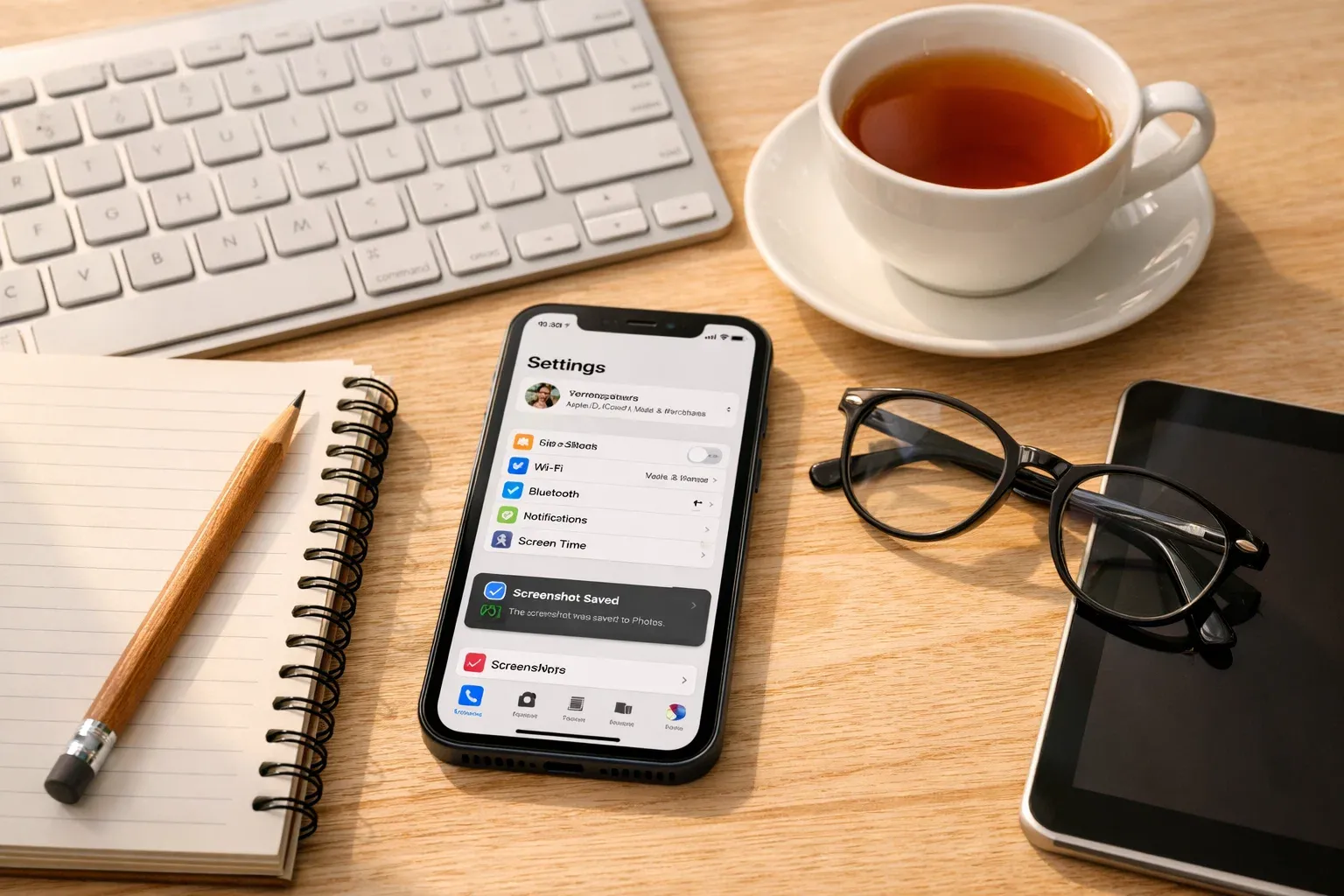
У сучасному цифровому світі здатність миттєво зафіксувати контент на дисплеї смартфона стала невід’ємною частиною щоденної комунікації та продуктивності. Скріншот на iPhone — це не просто картинка, а ключовий інструмент для збереження важливих робочих даних, швидкого підтвердження фінансових транзакцій або фіксації візуальних деталей у соцмережах.
Оскільки корпорація Apple постійно вдосконалює свої пристрої, механізми захоплення екрана пройшли значну еволюцію, пропонуючи користувачам різні комбінації клавіш та жестів залежно від конкретного покоління смартфона та актуальної версії операційної системи iOS. Такий підхід забезпечує максимальну зручність незалежно від конструктивних особливостей гаджета.
Знімки екрана на пристроях із сенсором Face ID
Для власників сучасних моделей iPhone, починаючи з iPhone X і закінчуючи лінійками iPhone 15 та iPhone 16, процедура створення знімка екрана позбавлена взаємодії з кнопкою «Додому». Основним механізмом тут є синхронна робота фізичних клавіш на протилежних гранях корпусу, що дозволяє легко оперувати пристроєм навіть однією рукою. Важливо пам’ятати про техніку натискання: це має бути короткий, майже миттєвий імпульс.
Якщо ви утримуватимете ці кнопки занадто довго, система сприйме це як спробу вимкнути смартфон, активувати меню екстреного виклику або перезавантажити пристрій, що перерве процес захоплення зображення і змусить вас починати заново.
Алгоритм дій для безрамкових моделей:
- Комбінація кнопок. Одночасно натисніть праву бічну кнопку блокування та ліву клавішу збільшення гучності.
- Візуальний відгук. Екран на мить спалахне білим кольором, а в лівому нижньому куті з’явиться мініатюра знімка.
- Звукове супроводження. Якщо звук не вимкнено, ви почуєте характерне клацання затвора камери під час дії.
- Апаратні обмеження. Цей метод стає повністю недоступним у разі фізичної несправності або западання однієї з механічних клавіш.
- Програмна затримка. Після виконання дії зображення затримується на екрані для швидкого переходу до режиму редагування.
- Автоматичне збереження. Якщо не торкатися мініатюри, файл самостійно переміститься до альбому знімків екрана через п’ять секунд.
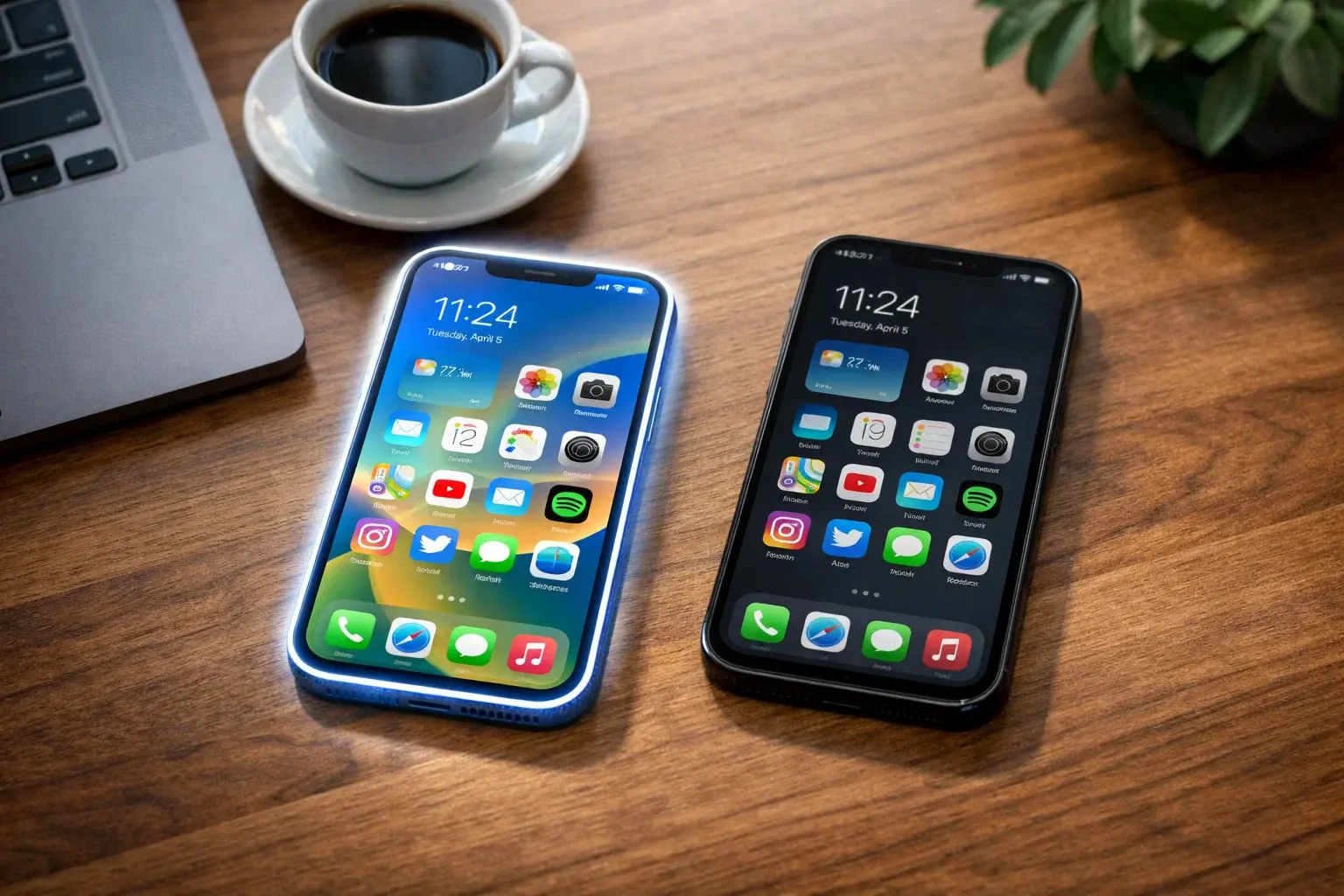
Скріншоти на моделях із механічною кнопкою Додому
Власники iPhone серії SE різних поколінь, а також класичних лінійок iPhone 8, 7 та ще старіших девайсів, використовують перевірений часом метод із залученням центральної кнопки Home. Ця кнопка є ключовим вузлом керування, який у поєднанні з клавішею живлення ініціює створення знімка. Процес вимагає чіткої координації рухів, щоб не викликати випадково голосового помічника Siri або просто не заблокувати пристрій замість того, щоб отримати зображення. Це важливо для збереження автентичного вигляду інтерфейсу в момент фіксації інформації.
Особливу увагу слід приділити ергономіці конкретної моделі, оскільки Apple змінювала розташування кнопки живлення протягом років. У пристроях на кшталт iPhone 5s або SE першого покоління ця кнопка знаходиться на верхньому торці, тоді як в iPhone 6 і пізніших версіях вона перемістилася на праву бічну грань.
Варто враховувати, що в iPhone 7 та 8 кнопка «Додому» не є механічною в класичному розумінні — вона використовує технологію Taptic Engine для імітації натискання за допомогою вібрації. Тому тактильний відгук на цих моделях може відчуватися інакше, ніж на старіших версіях з фізичним ходом клавіші, що потребує звикання.
Порядок дій для класичних iPhone:
- Натискання кнопок. Затисніть одночасно кнопку «Додому» та кнопку живлення (зверху або збоку залежно від моделі).
- Швидкість реакції. Відпустіть обидві клавіші одразу після короткого спалаху дисплея, щоб зафіксувати поточне зображення.
- Специфіка Taptic Engine. На iPhone 7/8 переконайтеся, що палець щільно прилягає до сенсорної зони для спрацювання.
- Збереження. Після ініціації знімок автоматично переміщується до медіатеки у спеціальну папку для швидкого пошуку користувачем.
- Розташування елементів. Враховуйте положення клавіші живлення зверху проти бічної кнопки при використанні старих аксесуарів та чохлів.
Створення знімка всієї сторінки документа чи сайту
Сучасна операційна система iOS пропонує розширений функціонал для тих випадків, коли стандартного знімка видимої області недостатньо. Функція «Повна сторінка» дозволяє захопити весь контент вебсторінки в браузері Safari або довгий документ у форматі PDF, який фізично не вміщується на один екран.
Це надзвичайно корисно для збереження довгих статей, інструкцій або фінансових звітів, де важлива цілісність інформації без необхідності робити десятки окремих скріншотів та склеювати їх вручну за допомогою сторонніх програм. Система самостійно формує єдиний файл, зберігаючи всі деталі верстки та гіперпосилання.
Етапи створення довгого скріншота:
- Звичайний знімок. Зробіть стандартний скріншот будь-яким зручним для вашої моделі iPhone апаратним способом.
- Відкриття редактора. Швидко натисніть на мініатюру, що з’явилася в лівому нижньому куті, доки вона не зникла автоматично.
- Вибір режиму. У верхній частині відкритого інтерфейсу перемикніть вкладку з режиму «Екран» на «Повна сторінка».
- Навігація. Скористайтеся панеллю прокрутки з правого боку, щоб переглянути весь захоплений контент і вибрати потрібну область.
- Фіналізація. Натисніть кнопку «Готово» у верхньому куті та виберіть місце для остаточного експорту файлу.
Важливо розуміти, що результати такої зйомки зберігаються у специфічний спосіб. На відміну від звичайних картинок, довгі скріншоти контенту конвертуються системою виключно у формат PDF. Це означає, що вони не з’являться у загальному потоці додатка «Фотографії» серед ваших селфі чи пейзажів.
Після натискання кнопки збереження система запропонує відправити файл у додаток «Файли», де ви зможете обрати папку на самому пристрої або в хмарному сховищі iCloud Drive. Такий підхід забезпечує високу якість тексту та зручність подальшого перегляду на великих моніторах без втрати деталізації дрібних елементів. Також це дозволяє легко ділитися документами через пошту чи месенджери як повноцінними файлами.
Функція постукування по задній панелі корпусу
Для користувачів, які шукають найбільш прогресивний та ергономічний спосіб взаємодії, Apple впровадила функцію «Тильне постукування» (Back Tap). Цей метод перетворює всю задню кришку смартфона на чутливу сенсорну панель, що дозволяє виконувати системні команди жестами.
Опція доступна для всіх моделей, починаючи з iPhone 8, за умови роботи на iOS 14 або новіших версіях системи. Щоб активувати цей інструмент, необхідно перейти в основне меню налаштувань: «Доступність» — «Дотик» — «Тильне постукування». Тут можна призначити дію «Знімок екрана» на подвійне або потрійне постукування пальцем по корпусу пристрою.
Використання Back Tap дозволяє створювати скріншоти однією рукою, навіть не шукаючи фізичні кнопки на гранях пристрою. Це ідеальне рішення в ситуаціях, коли ви тримаєте каву або сумку, а інша рука зайнята. Головне — переконатися, що захисний чохол смартфона не занадто товстий, оскільки це може знизити чутливість акселерометра, який відповідає за розпізнавання вібрацій від ваших дотиків.
Віртуальна кнопка керування AssistiveTouch
Програмне дублювання фізичних функцій є критично важливим для користувачів з обмеженою моторикою або у випадках, коли механічні кнопки виходять з ладу після тривалої експлуатації. Функція AssistiveTouch створює на екрані плаваючу віртуальну кнопку, яка залишається доступною поверх будь-якого відкритого додатка. Це універсальний хаб керування, який можна налаштувати під індивідуальні потреби, додавши туди команду швидкого створення знімків екрана.
Щоб активувати цей помічник, відкрийте системні «Параметри», перейдіть до розділу «Доступність», далі оберіть пункт «Дотик» і увімкніть головний перемикач «AssistiveTouch». Після появи напівпрозорого кружечка на екрані ви можете налаштувати «Меню верхнього рівня», вибравши іконку скріншота серед доступних команд.
Крім того, система дозволяє призначити створення знімка на певні типи взаємодії з цією віртуальною кнопкою, що робить процес максимально швидким. Такий підхід рятує пристрій від передчасного зносу механізмів і забезпечує комфортну роботу в будь-яких умовах. Для максимально ефективного використання AssistiveTouch варто заздалегідь визначити типи дотиків у меню налаштувань, щоб не відкривати зайві вікна щоразу, коли потрібно зафіксувати дані на дисплеї.
Варіанти взаємодії з віртуальною кнопкою:
| Дія користувача | Результат активації |
|---|---|
| Одне торкання | Відкриття меню швидкого доступу до функцій |
| Подвійне торкання | Миттєве створення скріншота за умови налаштування |
| Довге натискання | Виклик специфічних системних команд або Siri |
Робота з мініатюрою та інструментами розмітки
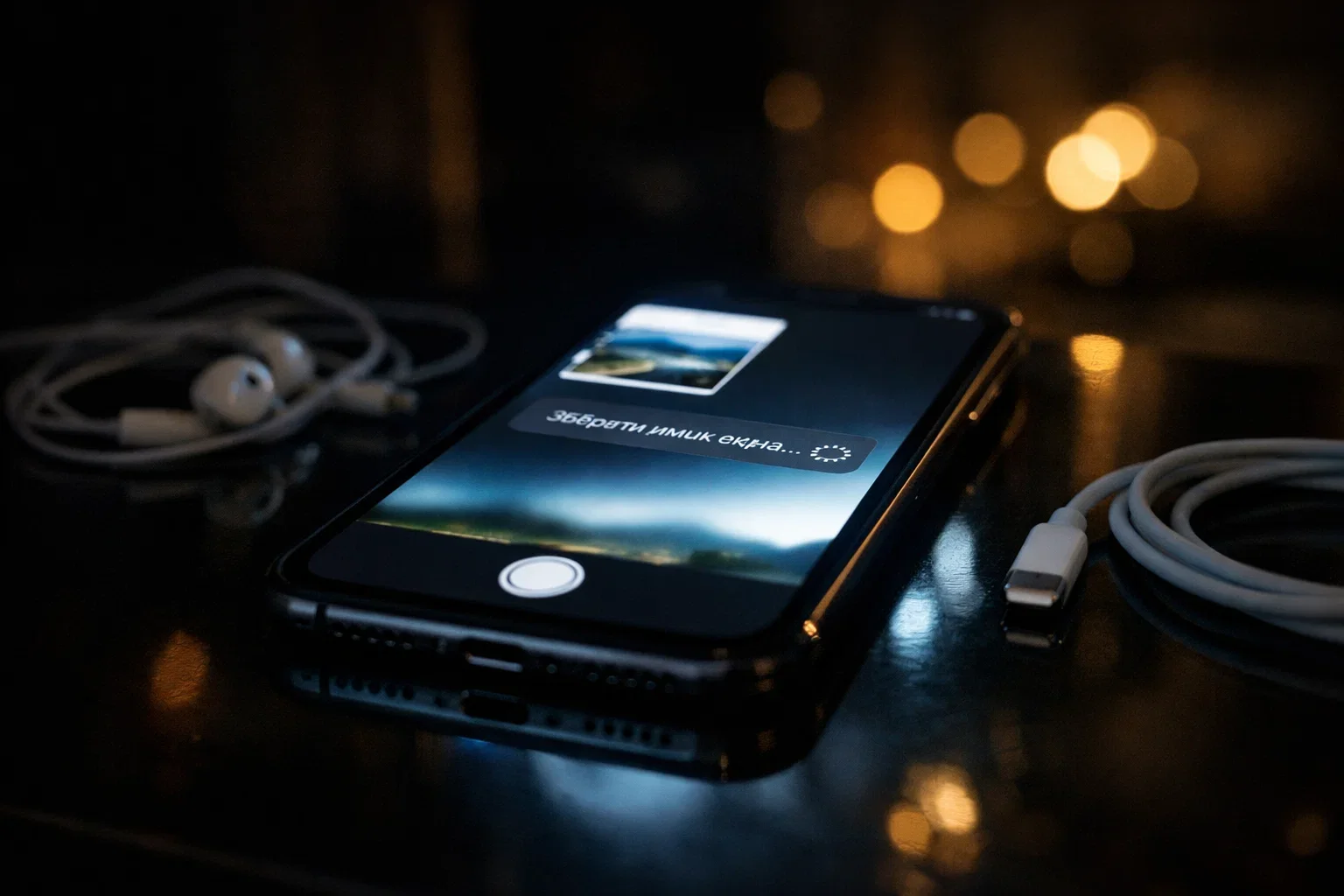
Щойно знімок екрана створено, у лівому нижньому куті з’являється невелика мініатюра. Якщо ви нічого не робитимете, через кілька секунд вона автоматично зникне, зберігши зображення в медіатеку смартфона. Проте, натиснувши на це прев’ю, ви відкриваєте потужний вбудований редактор Markup. Тут можна миттєво кадрувати зображення, просто потягнувши за кутові маркери, щоб видалити зайву інформацію з країв.
Панель інструментів Markup пропонує широкий спектр можливостей для анотацій безпосередньо в системі. Ви можете використовувати маркери, олівці та ластики для малювання, а також додавати текст, фігури або навіть свій цифровий підпис поверх скріншота. Функція збільшувального скла дозволяє виділити дрібний шрифт або елемент інтерфейсу, що особливо корисно при створенні наочних інструкцій.
Для тих, хто цінує швидкість, передбачено механізм миттєвого поширення контенту. У вікні редагування розташована кнопка «Поділитися», яка дозволяє відправити знімок у месенджер, електронну пошту або через AirDrop, навіть не зберігаючи його в пам’ять пристрою. Після відправки можна натиснути «Готово» і вибрати опцію «Видалити знімок екрана», щоб не захаращувати галерею тимчасовими файлами.
Ще однією зручною функцією є копіювання скріншота в буфер обміну для швидкої вставки. У меню «Готово» можна обрати пункт «Скопіювати та видалити». У такому разі зображення потрапляє в оперативну пам’ять, і ви можете вставити його в будь-який чат, після чого оригінал автоматично зникне з пристрою. Це ідеальний спосіб економити місце в обмеженому сховищі iPhone.
Голосові команди для миттєвого захоплення екрана
Використання Siri є найшвидшим безконтактним способом створення скріншотів, що стає критично важливим у ситуаціях, коли ваші руки зайняті або ви перебуваєте за кермом автомобіля. Голосовий помічник Apple інтегрований у систему настільки глибоко, що виконання команди відбувається практично миттєво без потреби будь-якого фізичного контакту з корпусом. Для цього достатньо мати активовану функцію розпізнавання голосу у налаштуваннях вашого смартфона.
Особливості використання голосу:
- Стандартна фраза. Вимовте команду «Hey Siri, take a screenshot» для миттєвого спрацювання затвора.
- Відсутність маніпуляцій. Після виголошення команди система самостійно виконає знімок без додаткових підтверджень з боку користувача.
- Автоматизація процесів. Через додаток Shortcuts можна створити складні сценарії, де скріншот буде частиною автоматичного ланцюжка дій.
Професійні користувачі часто використовують штатний додаток «Команди» (Shortcuts), щоб автоматизувати обробку скріншотів, створених голосом. Наприклад, можна налаштувати систему так, щоб після команди Siri смартфон не лише робив знімок, а й автоматично надсилав його певному контакту в месенджері або зберігав у конкретну папку в хмарі. Це значно оптимізує робочі процеси та звільняє час для більш важливих завдань.
Який метод обрати для щоденного використання
Вибір оптимального способу створення скріншота залежить від ваших особистих звичок та технічного стану iPhone. Стандартна комбінація кнопок залишається найнадійнішою для більшості ситуацій, проте жести постукування по спинці або віртуальні кнопки AssistiveTouch пропонують вищу швидкість та комфорт при роботі однією рукою. Адаптація системи під власну ергономіку робить iPhone гнучким інструментом, що дозволяє миттєво фіксувати візуальні дані в будь-яких життєвих сценаріях.